

概述
可以在网页上放置 Voyager Project 的 HTML 嵌入。这是展示您的扫描、产品质量和卓越工程的好方法。 嵌入的 Voyager 窗口显示单个 Project 上的单个书签。它可以在 3D、X、Y 和 Z 视图之间切换,并通过 2 维轴进行擦除。您可以控制谁可以查看嵌入的 Project,就像您今天在 Voyager 中通常所做的那样。 Lumafield 的营销团队主要在 Lumafield 网站上使用此功能(如此 博客文章中所示),但如果您想展示扫描结果,请按以下步骤操作。如何设置嵌入式 Voyager
设置您的 Project
每个嵌入的 Voyager 窗口都会将 Project 的完整数据下载到用户的浏览器,就像在 Voyager 应用程序本身中访问 Project 时一样。为了减少加载时间,您需要使 Project 尽可能精简。为此,请创建要嵌入的 Project 的副本,方法是在 Workspace 中找到它,右键单击并选择“复制”。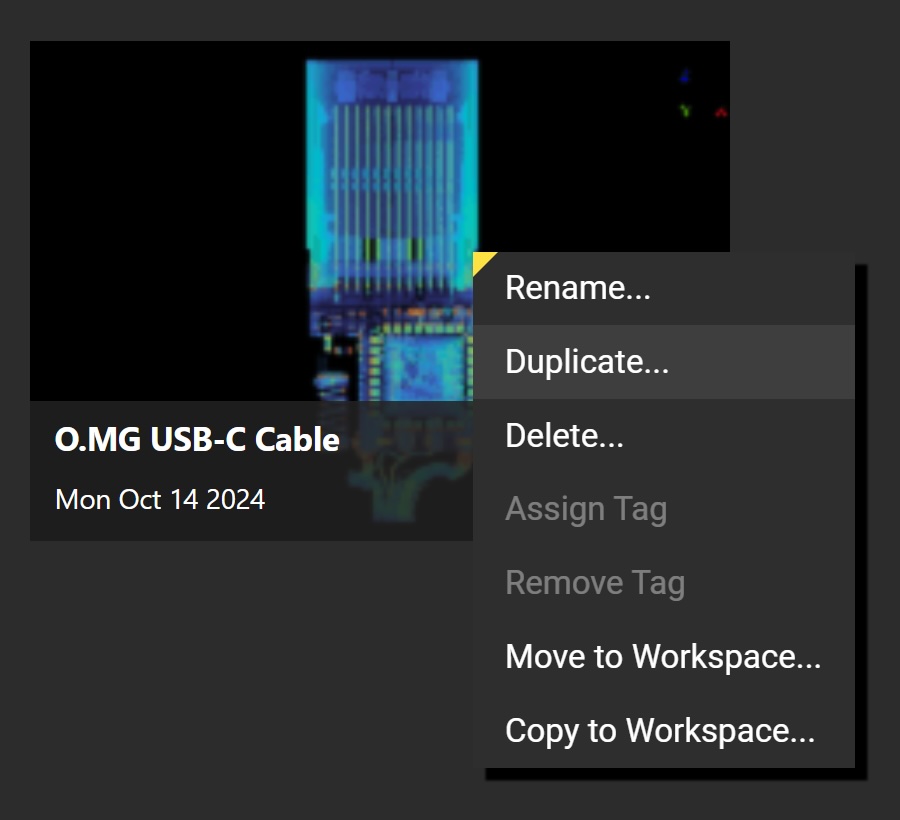 在复制的 Project 中,您需要删除所有数据对象(重建和 ROI)除了您的特色书签所依赖的数据对象。要验证书签依赖哪个数据对象,请选中查看器窗口右上角的下拉框。
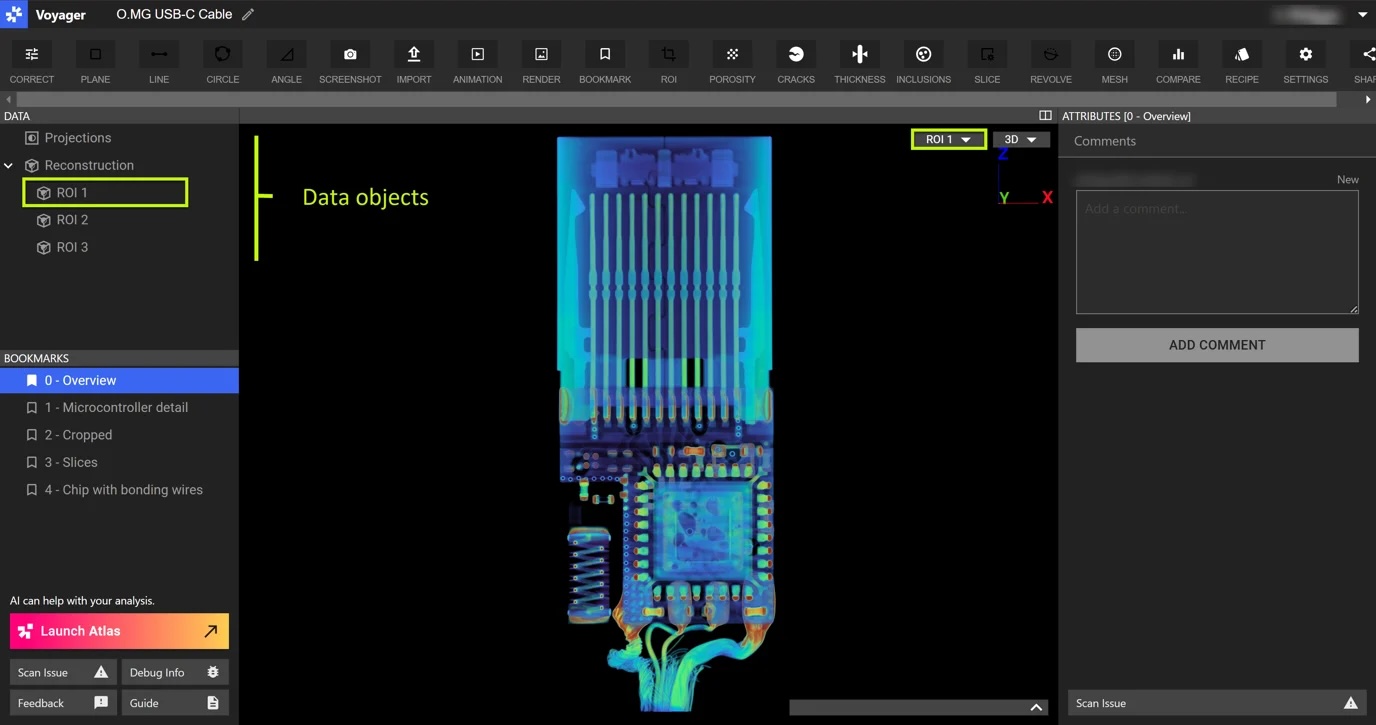 在 Voyager 工具栏上,选择共享,然后打开“Project 共享”下的“任何有链接的人都可以查看”。
设置您的嵌入
您将把 Voyager 窗口嵌入到内联框架 (iframe) 中。将 Project URL 粘贴到引号内。在 URL 后添加 ?embed=true 参数。 如果您希望嵌入窗口重定向到不同的 Project(通常这将是具有最少数据对象的精简版本所基于的完整 Project),请在此处添加 &project-redirect-id= 参数,后跟 Project ID(URL 的最后部分)。但是,您不想将人们超链接到您的 Voyager Project,请不要包含这部分参数。 在右引号之后,您可以将高度和宽度调整为像素或百分比。网络嵌入的一个好起点是高度 = 400 和宽度 = 100%。然后您可以调整对齐方式; center 是可靠的默认值。要识别嵌入,请在 title= 后的引号内键入扫描的标题。 请参阅下面的示例:embed.html
嵌入
将 HTML 嵌入内容放入网页上的正确位置,现在您可以在任何计算机或移动设备上查看扫描件,而无需打开 Voyager。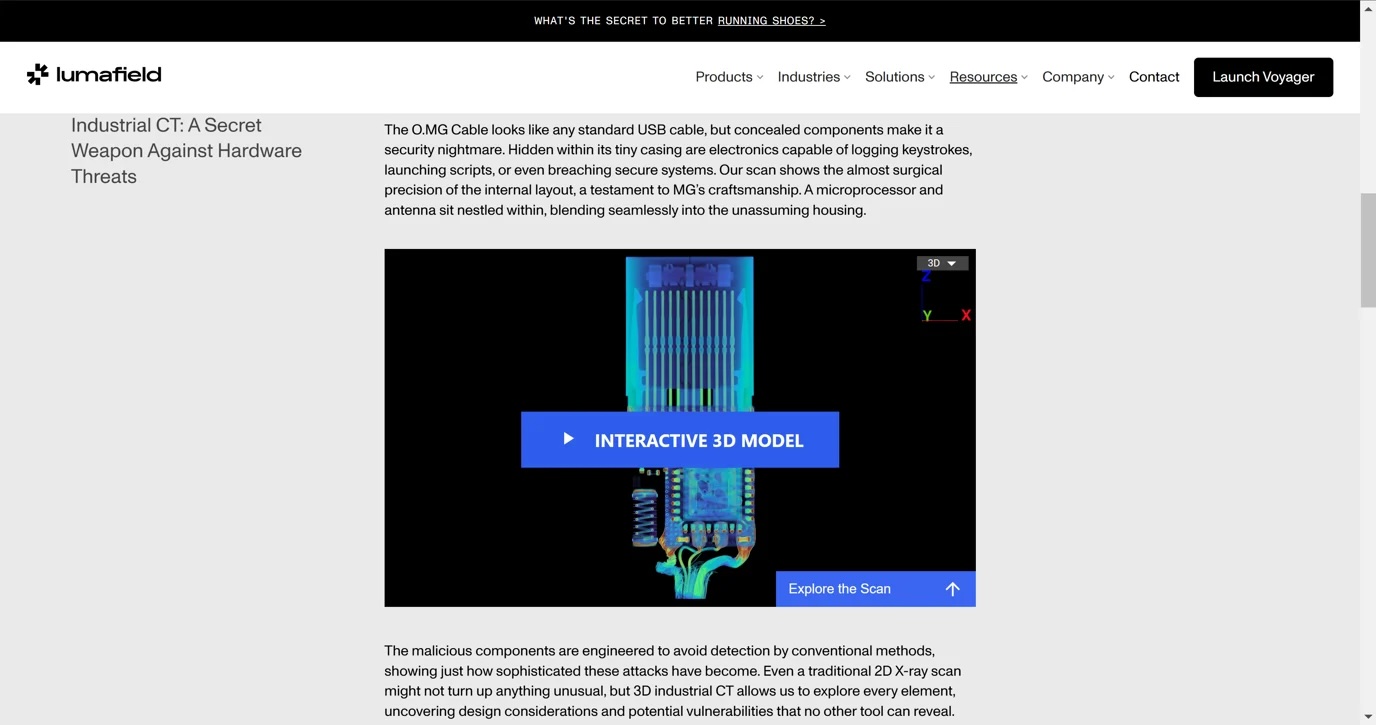
嵌入式 Voyager 在网页中效果最佳。经过一些工作,并在 this 等加载项的帮助下,您可以将 Voyager 嵌入到 Powerpoint 中。目前,PDF 不支持嵌入 HTML 内容。