

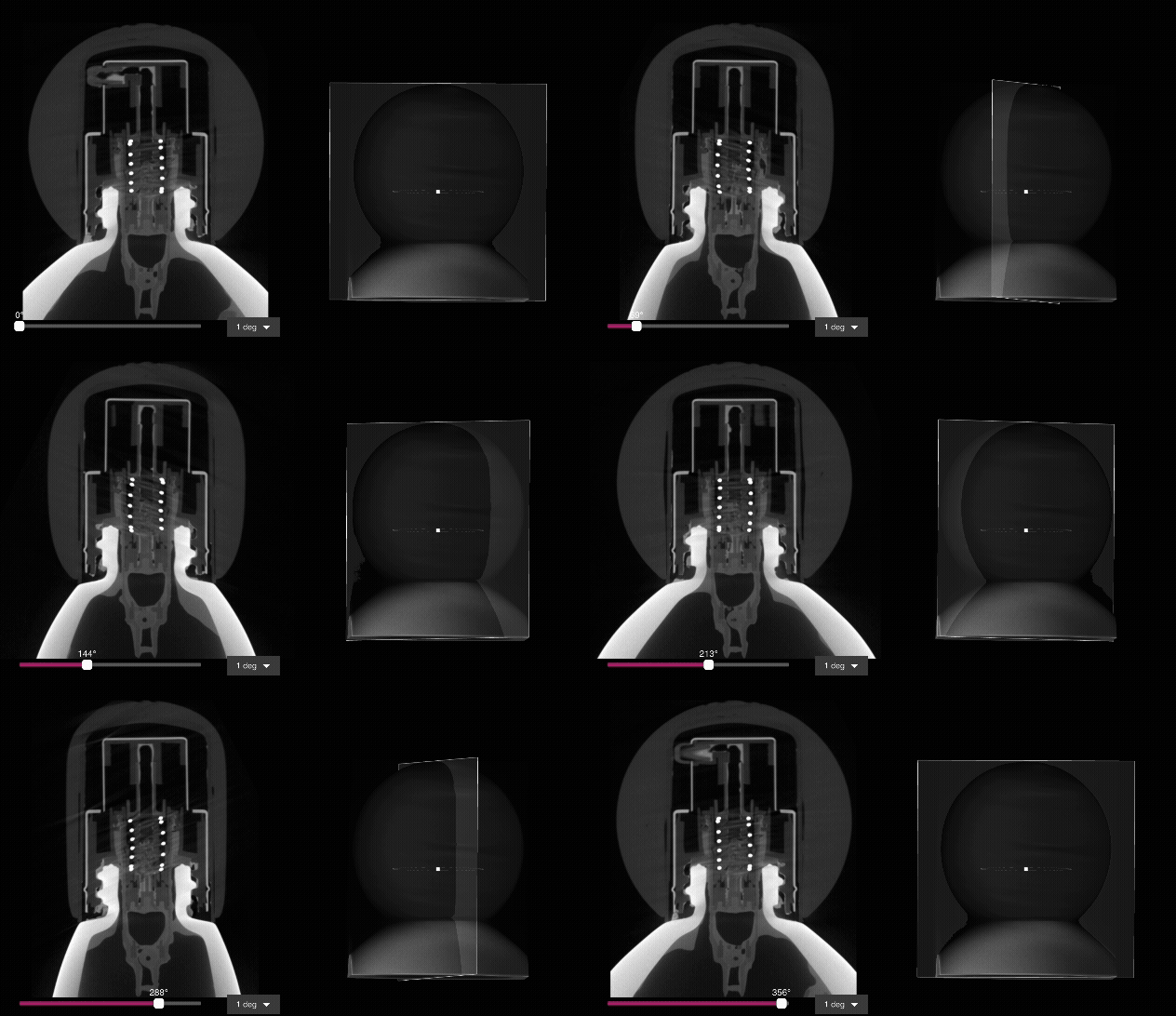
创建旋转切片平面
首先,从数据面板中选择重建或 ROI 数据对象。要创建有用的旋转切片平面,请确保所需的旋转轴与数据对象的基本 X、Y 或 Z 轴对齐。如果这些轴都不匹配,则创建一个 ROI ,其中所需的旋转轴与基数平面对齐。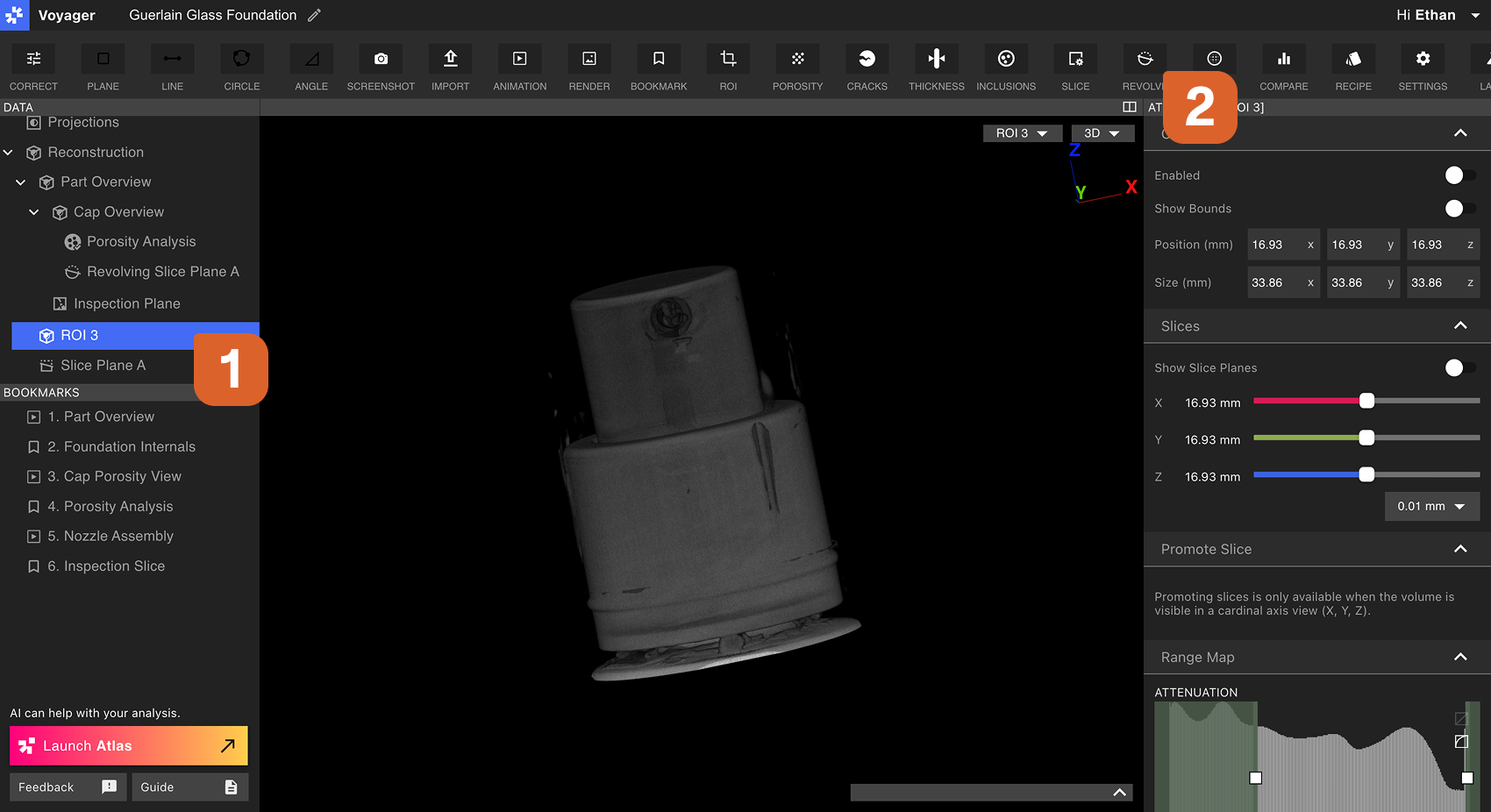 从工作流程编辑器的下拉菜单中,选择基本 X、Y 或 Z 平面作为参考平面。选择沿平面呈现圆形几何形状的位置,以轻松捕获所需的旋转轴。
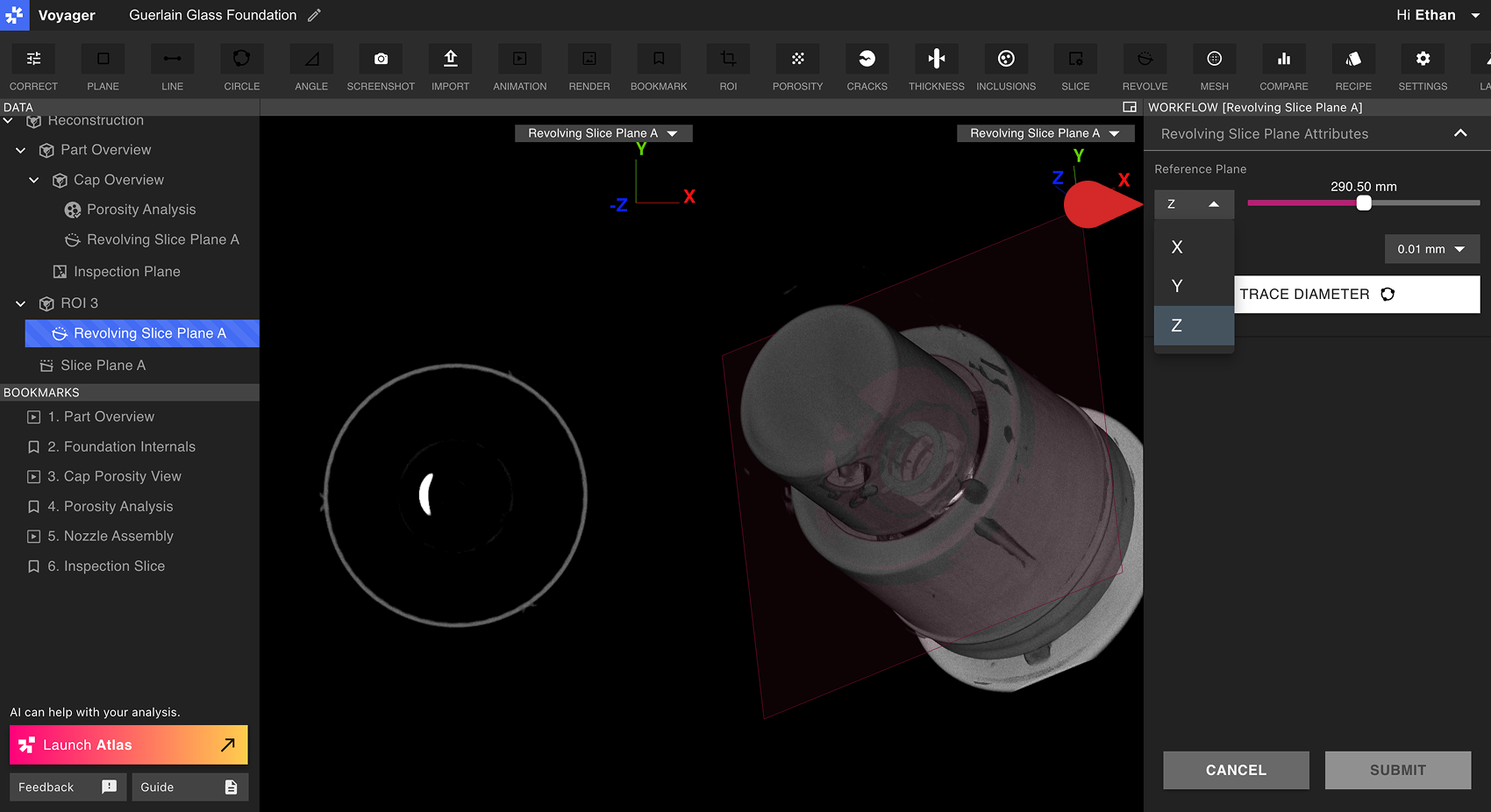 从工作流程编辑器中选择轨迹直径。在零件的圆形几何图形上选择三个点。该圆的中点将定义旋转切片平面将围绕其旋转的旋转轴。
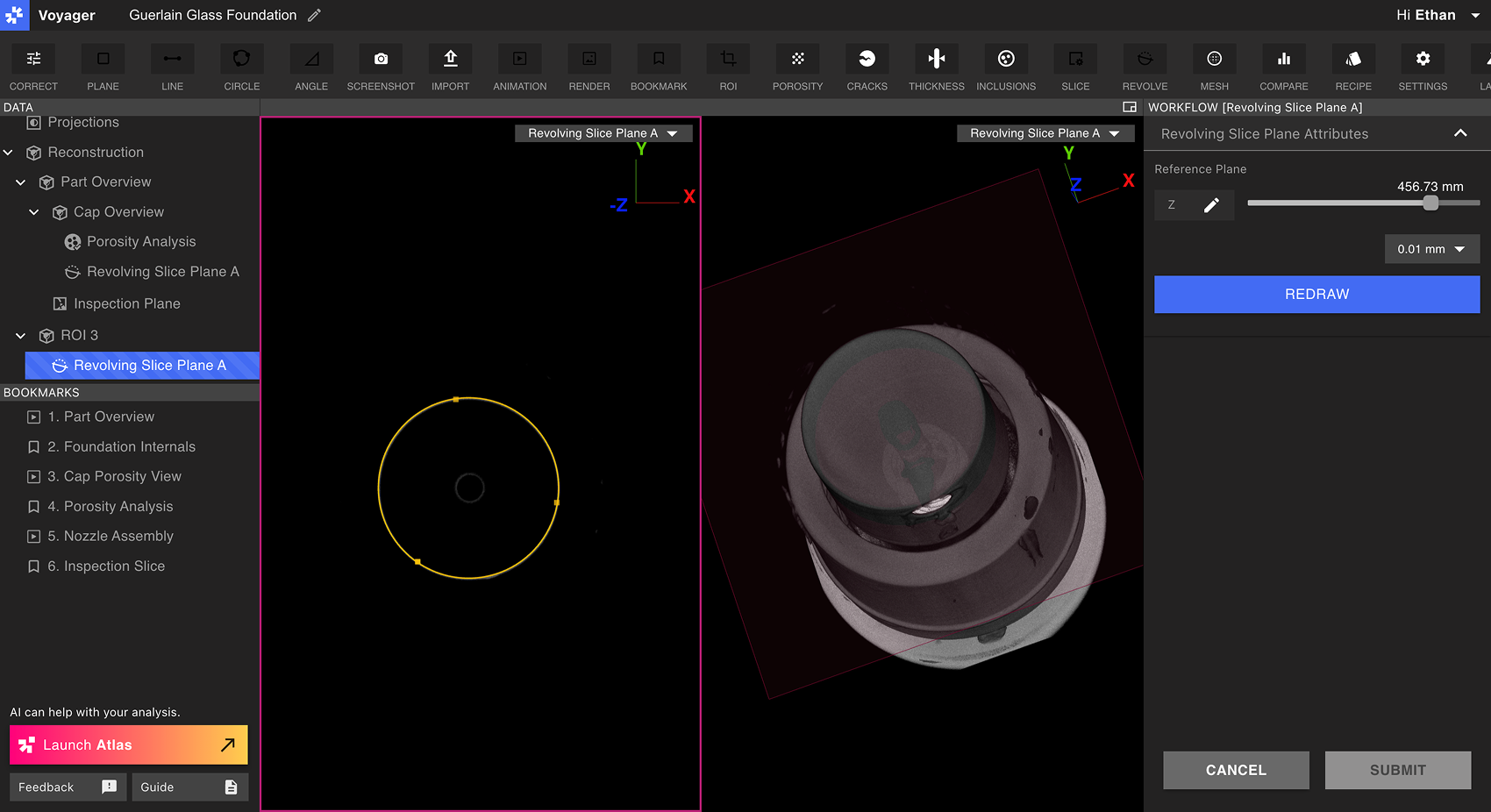 在提交之前使用工作流编辑器中的切片角度滑块查看旋转切片平面。默认情况下,Viewport 将分割 2D 和 3D 视图,以最好地预览当前旋转切片平面。选择“重绘”以重新选择圆,或者如果满意则选择“提交”。
查看旋转切片平面
从数据面板中选择一个旋转切片平面,将其带入 Viewport 中。旋转切片平面不列在 Viewport 标题栏的 X、Y、Z 和 3D 按钮中;从数据面板打开它们,或使用属性面板中平面滑块旁边的 Go to 控件。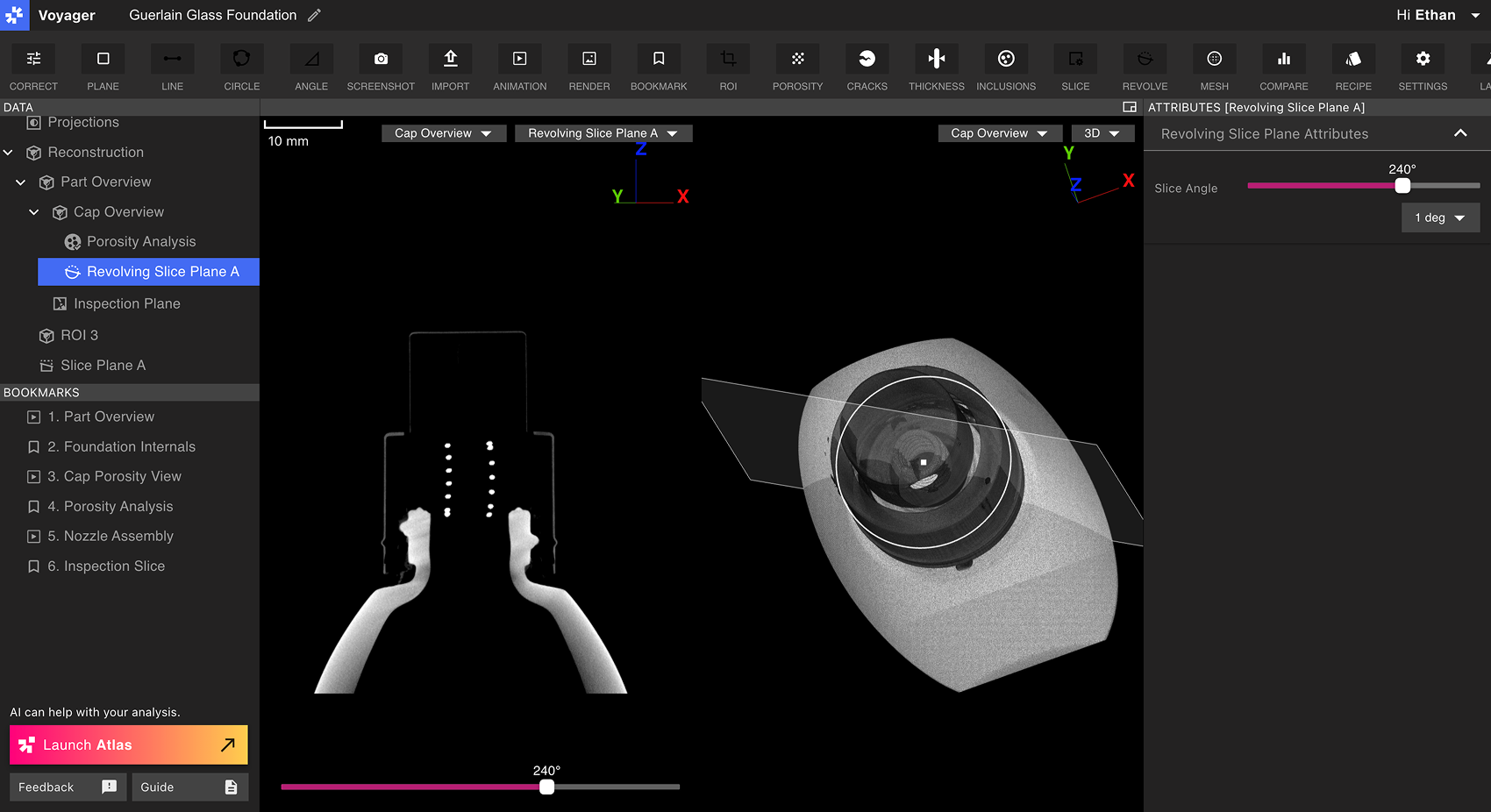 选择旋转切片平面后,切片角度滑块将同时出现在 Viewport 底部和属性面板中。滑动切片角度控件可围绕旋转切片平面 360° 查看数据。