Descripción general > Configuración
Para empezar a utilizar Voyager Uplink, asegúrese de que el módulo Uplink se active en su Organización. Si está activado, verá un botón “Upload CT Scan” en su panel de proyecto.
Formatos de archivos compatibles
Voyager Uplink admite tres formatos de archivo para cargar sus datos de TC:- Volume Graphics Files (.VGL + .RAW o .VOL)
- Apilación de archivos gráficos de volumen (.VGL + DICOM)
- Pila de archivos TIFF
- Archivo TXM
Volumen Gráficos Archivos (.VGL + .RAW)
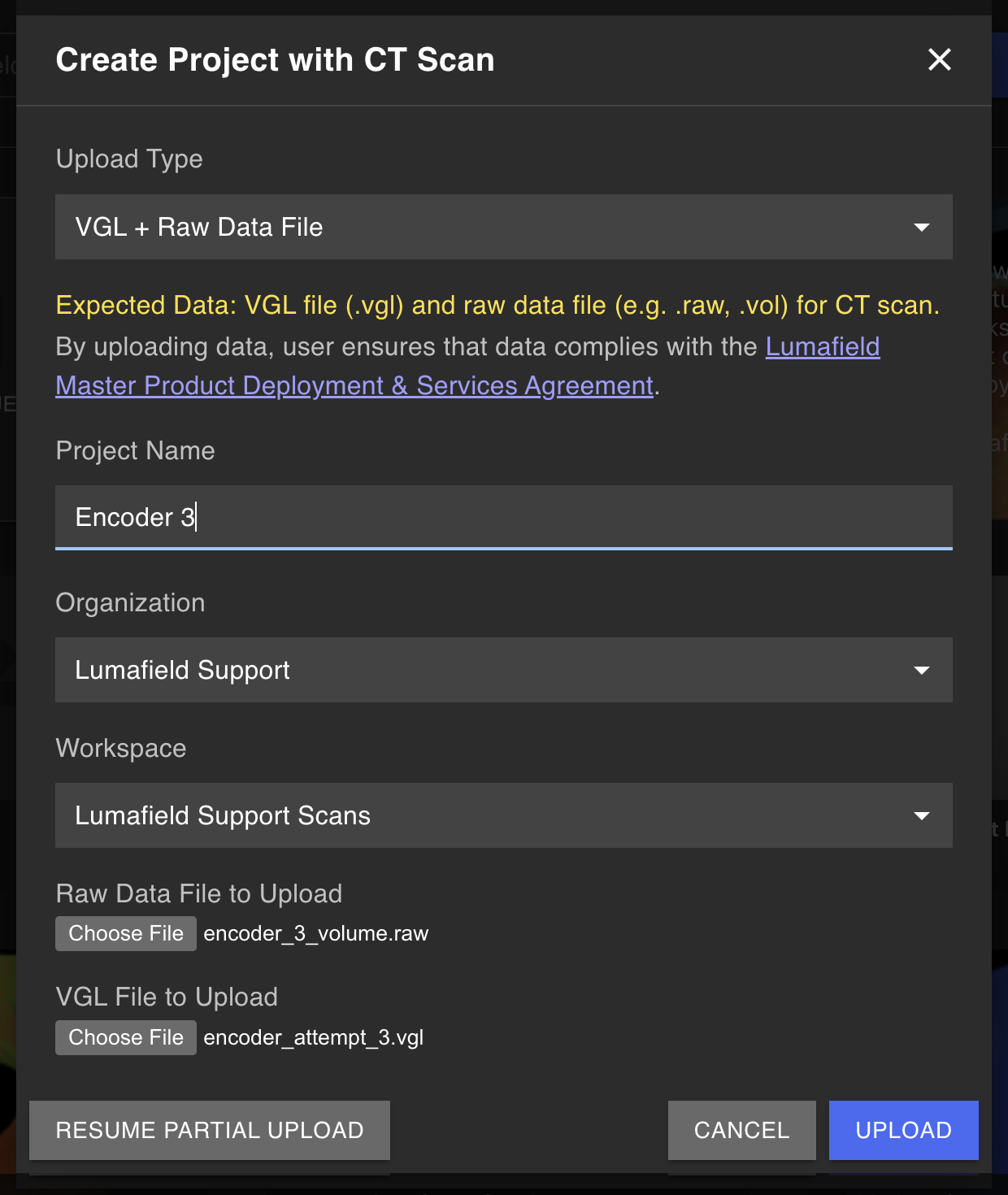
- Cargue los archivos .VGL y .RAW (o .VOL) juntos
- Mantiene el tamaño original del voxel
- Procesamiento significativamente más rápido en comparación con las pilas TIFF
- Conserva parámetros de escaneo y metadatos
Volumen Gráficos Archivos (.VGL + pila DICOM)
Los archivos VGL junto con las pilas DICOM proporcionan otra opción de carga flexible que combina los beneficios de metadatos de los archivos Volume Graphics con la compatibilidad generalizada del formato DICOM.- Cargue el archivo .VGL junto con su pila DICOM
- Mantiene el tamaño original del voxel
- Aprovecha el formato DICOM estandarizado de imagen médica/industrial
- Los archivos .VGL y DICOM deben estructurarse correctamente para subir con éxito.
- El archivo .VGL se puede cargar como está.
- La reconstrucción primaria se almacena como una serie de archivos .dcm en uno de los directorios VG.
- Encontrar la reconstrucción primaria (generalmente en una carpeta llamada igual que el archivo VGL)
- Cierra esa carpeta, excluyendo los ROIs u otros datos. La carpeta debe contener archivos .dcm.
- Cargue esa carpeta junto con su archivo .VGL.
TIFF Stack
Para los escáneres o sistemas que no soportan la exportación de Volume Graphics, puede subir una carpeta con cremallera de archivos TIFF (una pila de “TIFF”). Voyager admite up to 16-bit archivos TIFF. Para asegurar que sus datos de exploración aparezcan en la orientación adecuada, use aviones X-Y (también conocidos como rebanadas de eje z). Además, recomendamos utilizar TIFFs con contrastes relativos más altos para facilitar la visualización y el análisis.Una carpeta .zip se puede crear desde una carpeta que contiene los archivos TIFF en Explorador de archivos de Windows o Mac Finder.
Reconstrucción de proyecciones en bruto
Además de los volúmenes ya reconstruidos, Uplink puede tomar proyecciones en bruto de otros escáneres de TC y reconstruirlas en Voyager. Fuentes compatibles:- Escáneres Phoenix / Waygate
- Escáneres Nikon
- Escáneres Zeiss
- Datos de proyección exportados en formato VG Studio
Carga
La descarga de sus escaneos / datos volumétricos requiere editor acceso a Voyager. Una vez subido, cualquier Visor o Editor con acceso puede ver escaneos y Resultados de Análisis.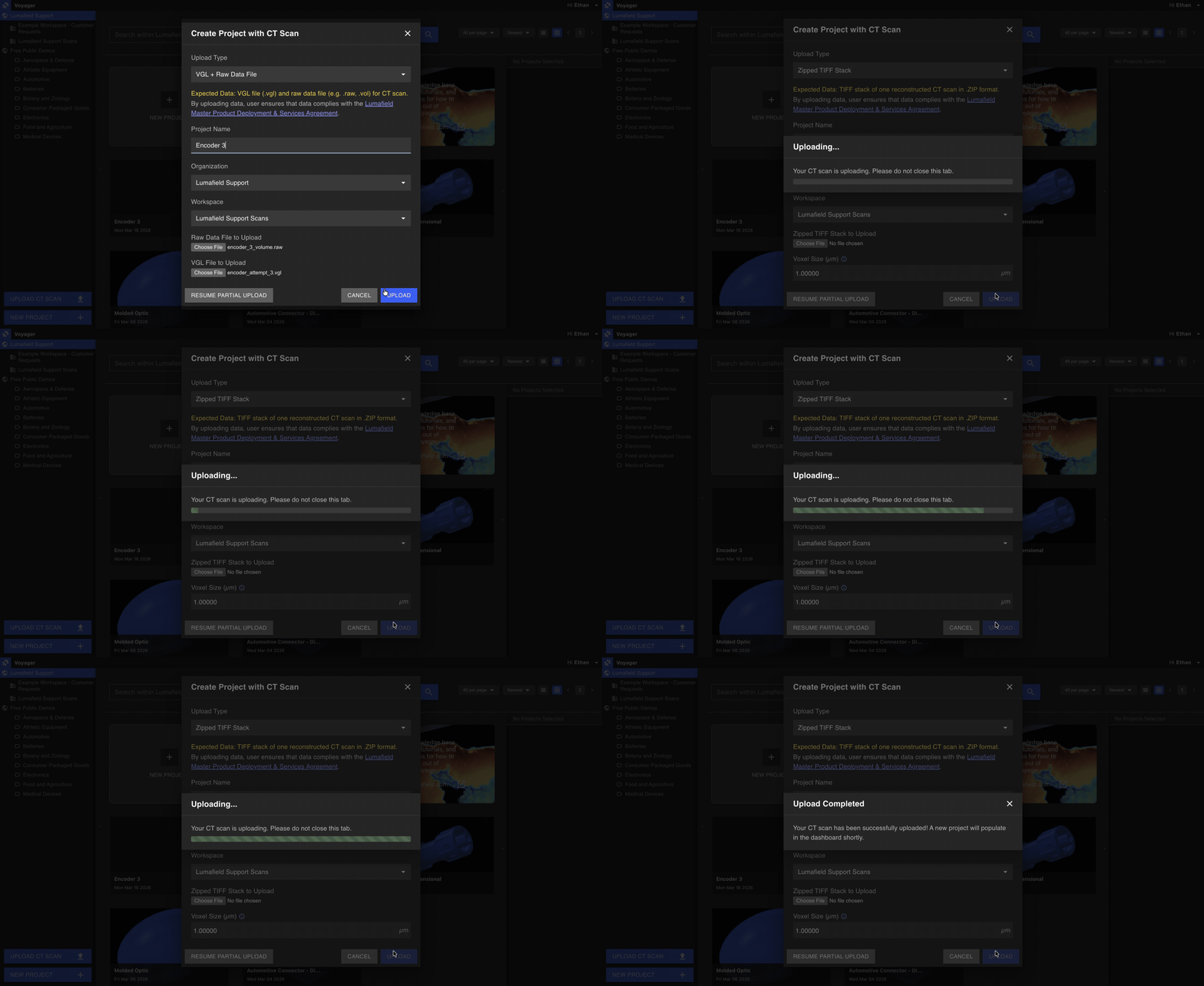
- Seleccione el botón “Upload CT Scan” en la esquina inferior izquierda del panel del proyecto.
- Elija sus archivos de exploración:
- Para archivos Gráficos Volumen (.VGL + .RAW): Seleccione los archivos .VGL y .RAW
- Para archivos Gráficos Volumen (.VGL + DICOM): Seleccione el archivo .VGL y su pila DICOM
- Para las pilas de TIFF: Elija la carpeta zip que contiene sus archivos TIFF
- Para proyecciones en bruto: Elija el tipo de escaneo de su escáner en el menú desplegable y, a continuación, seleccione sus datos de proyección
- Ingrese los detalles del proyecto. Nombra tu proyecto y selecciona la ubicación de la Organización y el lugar de trabajo para tu proyecto.
- Ingrese el tamaño de su voxel deseado (sólo pilas de TIF). Ambos formatos Volume Graphics (.VGL + .RAW y .VGL + DICOM) preservan automáticamente su tamaño original del voxel. Para las pilas TIFF, Voyager admite voxels isotrópicos y aplica la misma entrada a las dimensiones x, y y z. Ingresar el tamaño correcto del voxel ayuda a representar con precisión su escaneo para fines de dimensionamiento.
- Seleccione “Upload”.
Procesamiento del escaneo
En este punto, el cuadro de diálogo debe cambiar a “cargar el escáner …”. Dependiendo del tamaño de la carpeta zip y la velocidad de red, la velocidad de carga puede variar. Una vez subido, Voyager comienza a procesar sus datos. Usted verá un indicador “corriente” que aparece bajo la miniatura del Proyecto. El tamaño de la carpeta zip y la complejidad de los datos pueden afectar la latencia del procesamiento. Usted verá una miniatura de su escaneo y un indicador “hecho” cuando Voyager ha procesado con éxito su escaneo 3D o un indicador “error” si se ha encontrado un problema. Al igual que con cualquier otro Proyecto en Voyager, ahora puede hacer clic en el Proyecto para ver y analizar. ¡Escanear y cargar!Resumir una carga
Si pierdes conectividad, puedes reanudar tu carga de exploración.- Haga clic en el botón “Upload CT Scan”.
- En la esquina inferior izquierda del cuadro de diálogo, haga clic en “Resume Partial Upload”.
- De la lista de recientes cargas de escaneo, haga clic en “Seleccionar archivo para reanudar la carga” del proyecto y reelegir la carpeta zip. La carga debe reanudarse desde donde se fue.

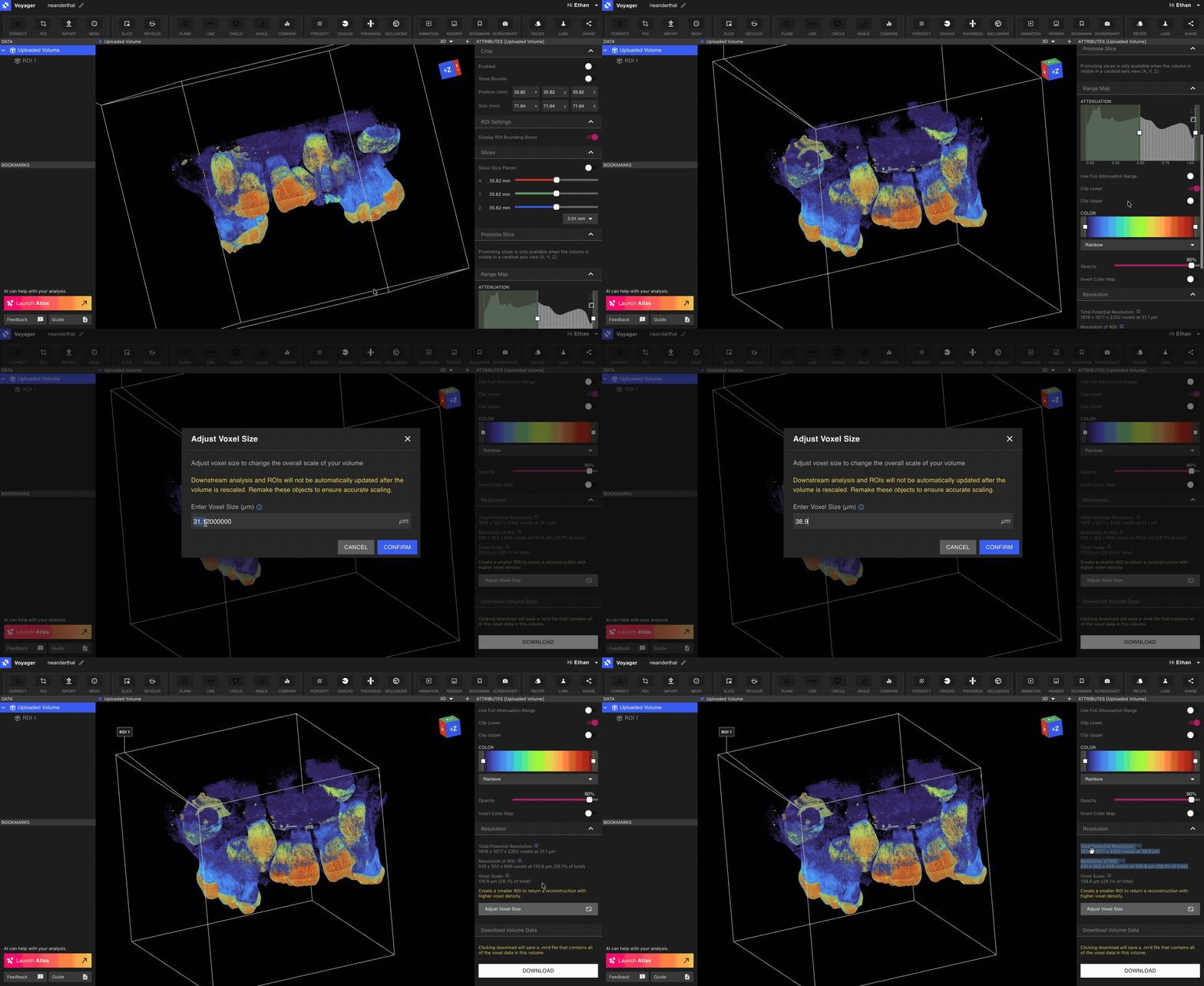
Cambiar el tamaño del voxel
Si el tamaño voxel del volumen subido es incorrecto, se puede ajustar seleccionando el objeto Volumen Subido en el Panel de Datos y haciendo clic en el botón Tamaño de Voxel Ajuste en la sección Resolución del Panel de Atributos y presentando el tamaño correcto del voxel.