

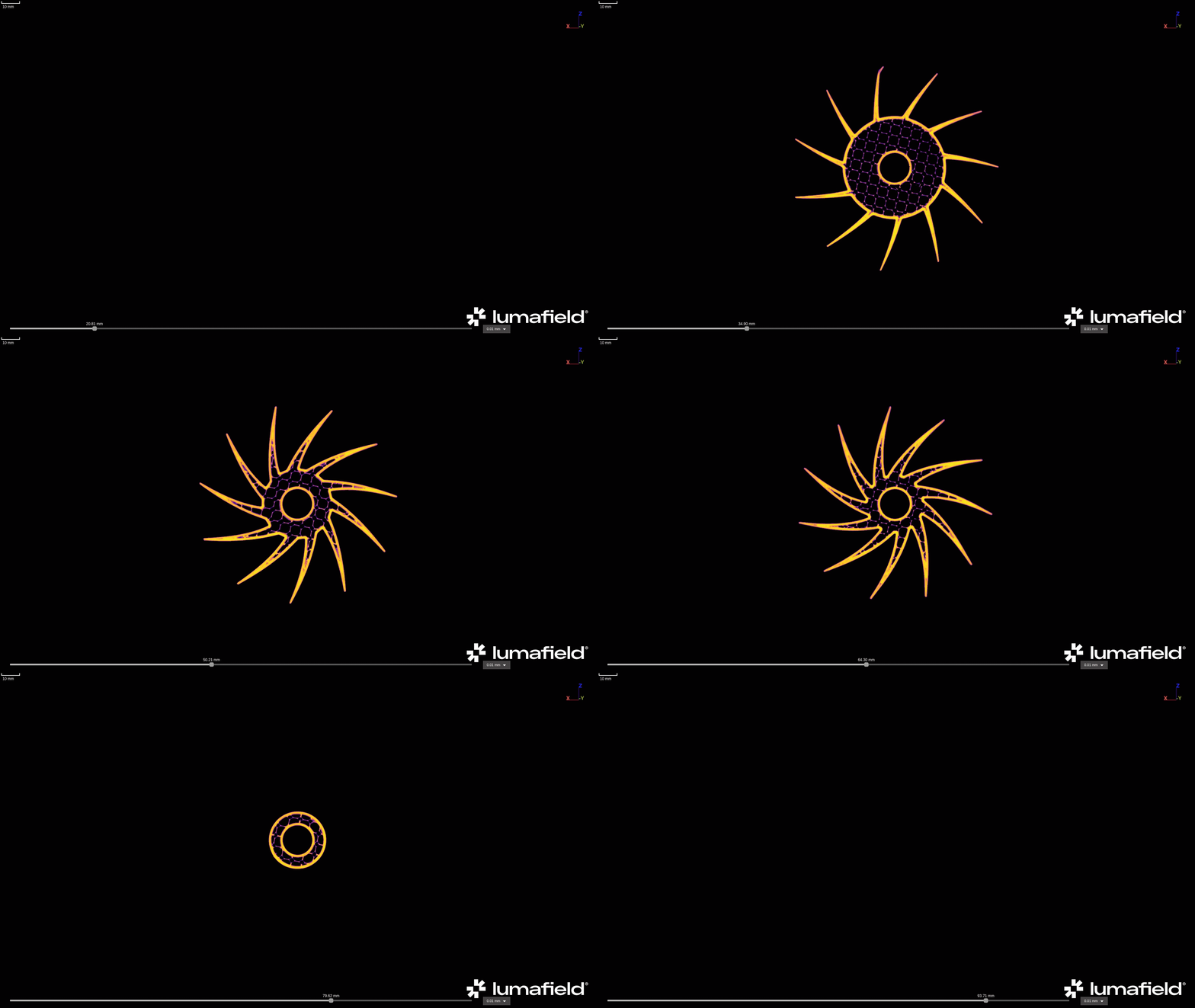
 Un ejemplo de GIF descargado directamente desde Voyager
Descripción general
La herramienta de animación puede producir vídeos con los siguientes ajustes:- Tipo de archivo:
- GIF
- MP4
- WEBM
- Dimensiones:
- 1920 x 1080 (Standard)
- 1920 x 1920 (Square)
- 1640 x 856 (Paisaje)
- 360 x 800 (Mobile)
- Tipo de vídeo:
- Boomerang (no disponible para MP4s y WEBMs)
- Loop (no disponible para MP4s y WEBMs)
- Estándar
- Tracción de fondo transparente (sólo para GIF)
Recetas puede ser configurado para generar marcadores animados automáticamente, con los mismos ajustes a través de Proyectos. Llegar a su Gerente de Éxito al Cliente o correo electrónico customersuccess@lumafield.com para aprender más sobre habilitar Recetas para su equipo.
Creando una Animación
Comience seleccionando cualquier Objeto de Datos del Panel de Datos, o Marcador del Panel de Marcadores, que contiene los datos deseados para la animación.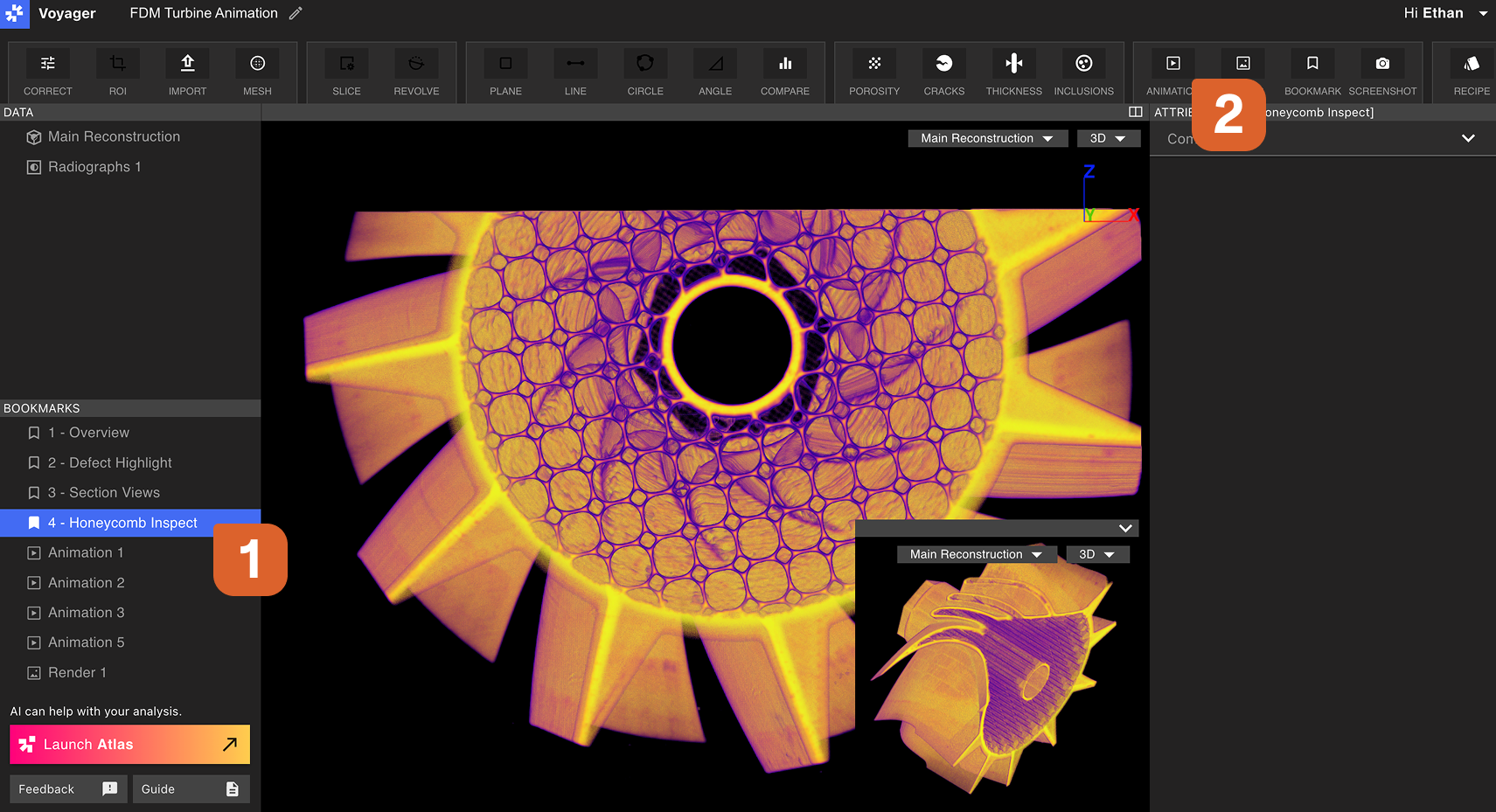 Un nuevo flujo de trabajo Marcador de Animación abrirá. Un marcador de animación en curso tendrá rayas diagonales azules si se seleccionan y verdes rayas diagonales si se navegan lejos.
Dentro del Editor de flujo de trabajo Animation, puede modificar la configuración de Viewport, ajustar la visibilidad de la leyenda, cambiar el cultivo, configurar rebanadas y ajustar el mapa de rango.
Los ajustes específicos de la Animación también se pueden configurar aquí: elija una duración de la Animación entre 1 y 14 segundos, elija el escrúpulo o la órbita, y tropiece con el rango de plano a través del cual el Animación escuchilla.
Ajuste la posición del objeto de exploración: Haga clic y arrastre para girar, y/or hacer clic derecho y arrastrar para reposicionar todo el objeto. Abra la vista dual del puerto de visión, y maximice o minimice el Viewport de vista previa en la parte inferior derecha.
Un nuevo flujo de trabajo Marcador de Animación abrirá. Un marcador de animación en curso tendrá rayas diagonales azules si se seleccionan y verdes rayas diagonales si se navegan lejos.
Dentro del Editor de flujo de trabajo Animation, puede modificar la configuración de Viewport, ajustar la visibilidad de la leyenda, cambiar el cultivo, configurar rebanadas y ajustar el mapa de rango.
Los ajustes específicos de la Animación también se pueden configurar aquí: elija una duración de la Animación entre 1 y 14 segundos, elija el escrúpulo o la órbita, y tropiece con el rango de plano a través del cual el Animación escuchilla.
Ajuste la posición del objeto de exploración: Haga clic y arrastre para girar, y/or hacer clic derecho y arrastrar para reposicionar todo el objeto. Abra la vista dual del puerto de visión, y maximice o minimice el Viewport de vista previa en la parte inferior derecha.
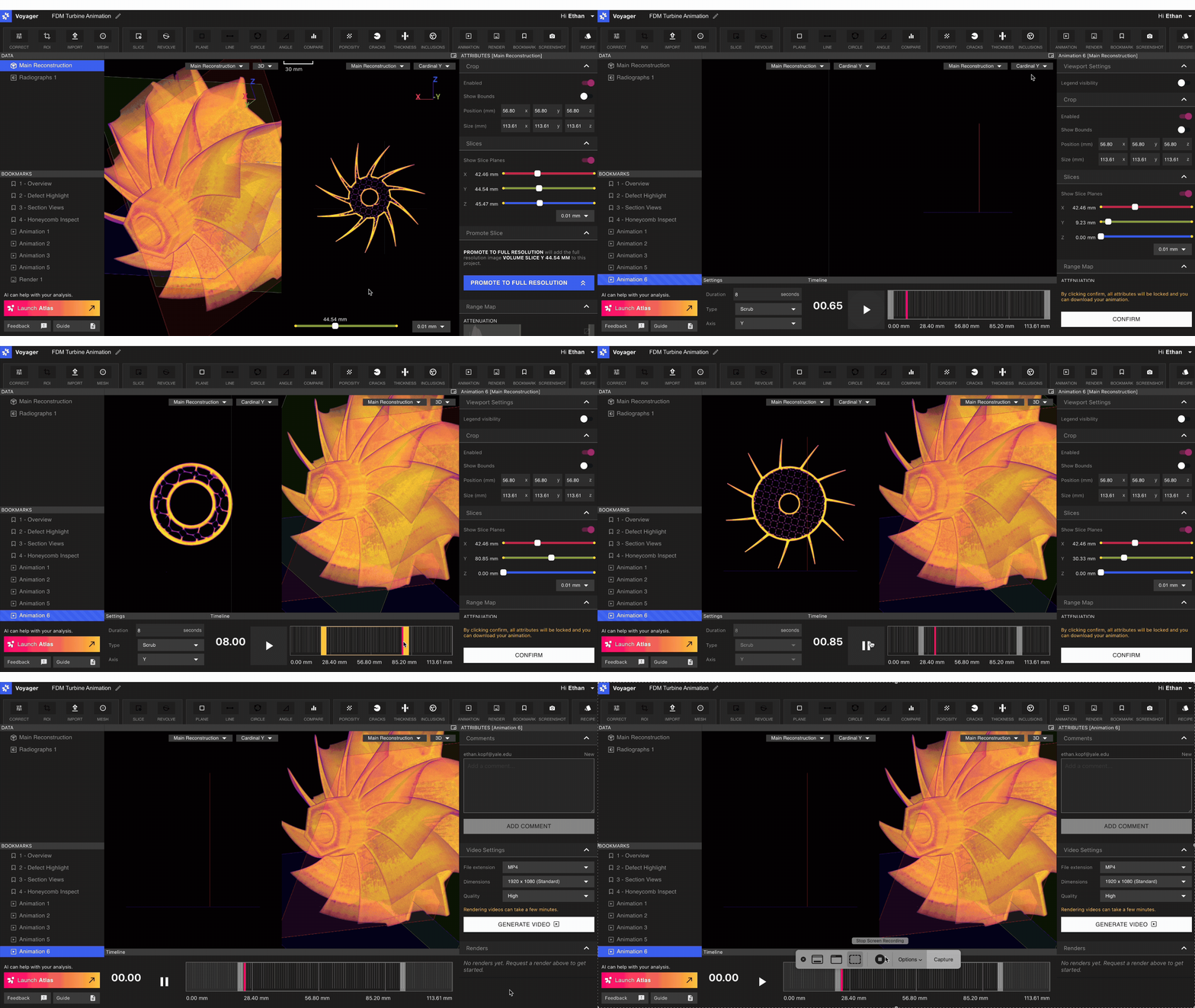 Una vez satisfecho con su Animación, seleccione ‘Confirm’. Tus atributos y ajustes de animaciones se bloquearán.
Renderizar y compartir una animación
Seleccione una Animación completa del Panel de Marcadores. Enlazamiento profundo: Haga clic con el botón derecho en un marcador y seleccione ‘Copy link’ para generar un vínculo profundo con el marcador animado específico. Los usuarios que reciban y hagan clic en ese enlace caerán directamente en el marcador de animación dentro del proyecto. Descargar una animación: Dentro del Panel de Atributos, puede elegir la extensión de archivo deseada, dimensiones y calidad de renderizado.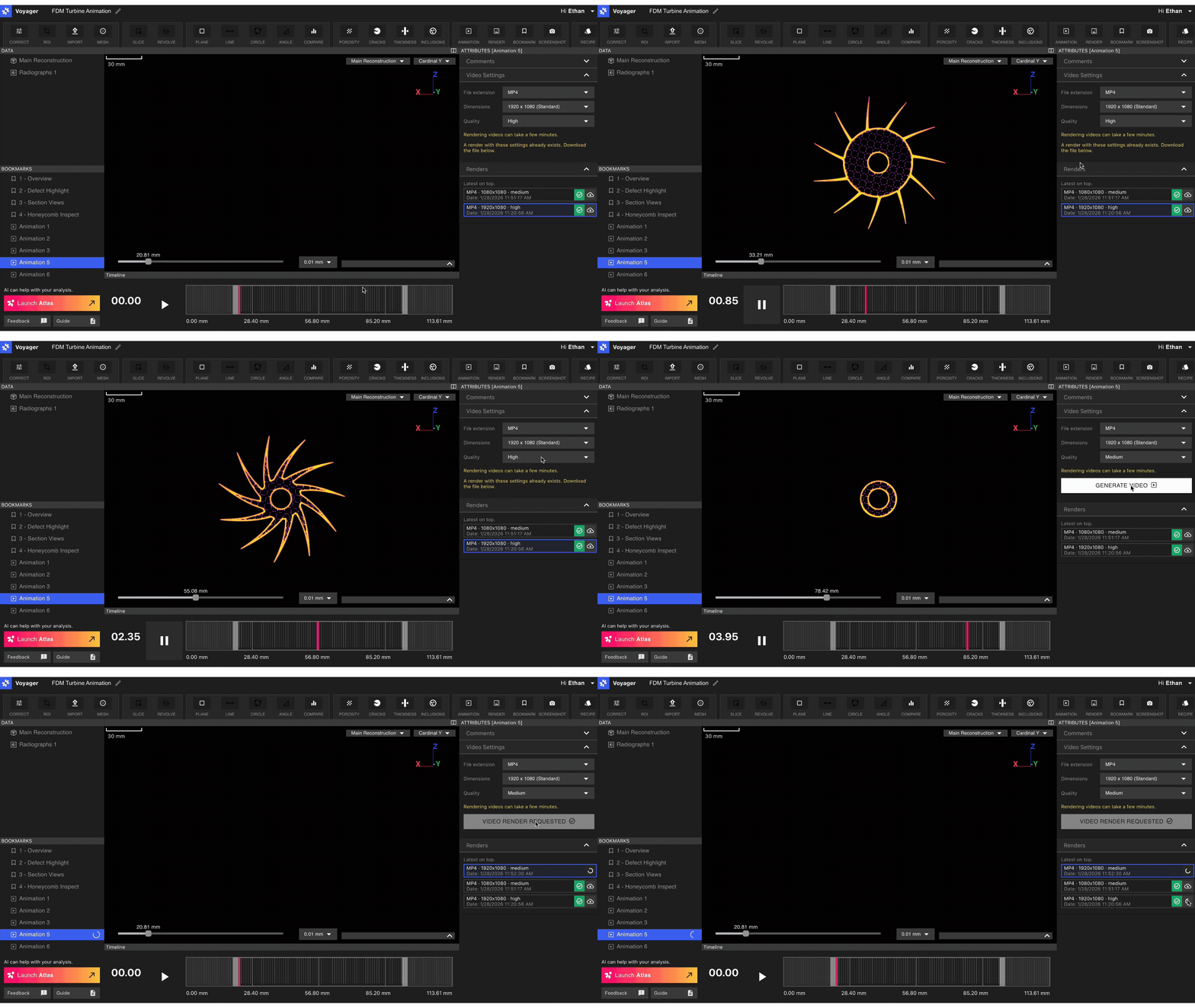 Renders en progreso se muestran en la pestaña Renders del Panel de Atributos con una barra de carga. Cuando el Render esté completo, el archivo se descargará y el Render aparecerá en la pestaña Renders con un cheque verde. Seleccione el botón de descarga junto al cheque para volver a descargar un Render.
¿Quieres crear imágenes de alta calidad de tus datos de exploración? Aprender más acerca de nuestro Render Tool!
Renders en progreso se muestran en la pestaña Renders del Panel de Atributos con una barra de carga. Cuando el Render esté completo, el archivo se descargará y el Render aparecerá en la pestaña Renders con un cheque verde. Seleccione el botón de descarga junto al cheque para volver a descargar un Render.
¿Quieres crear imágenes de alta calidad de tus datos de exploración? Aprender más acerca de nuestro Render Tool!