

- Tipo de archivo: PNG, JPEG
- Tracción de fondo transparente (para PNG)
- Dimensiones:
- 3840 x 2160 (4K)
- 1920 x 1920 (Square)
- 1920 x 1080 (Standard)
- 1640 x 856 (Paisaje)
- 360 x 800 (Mobile)
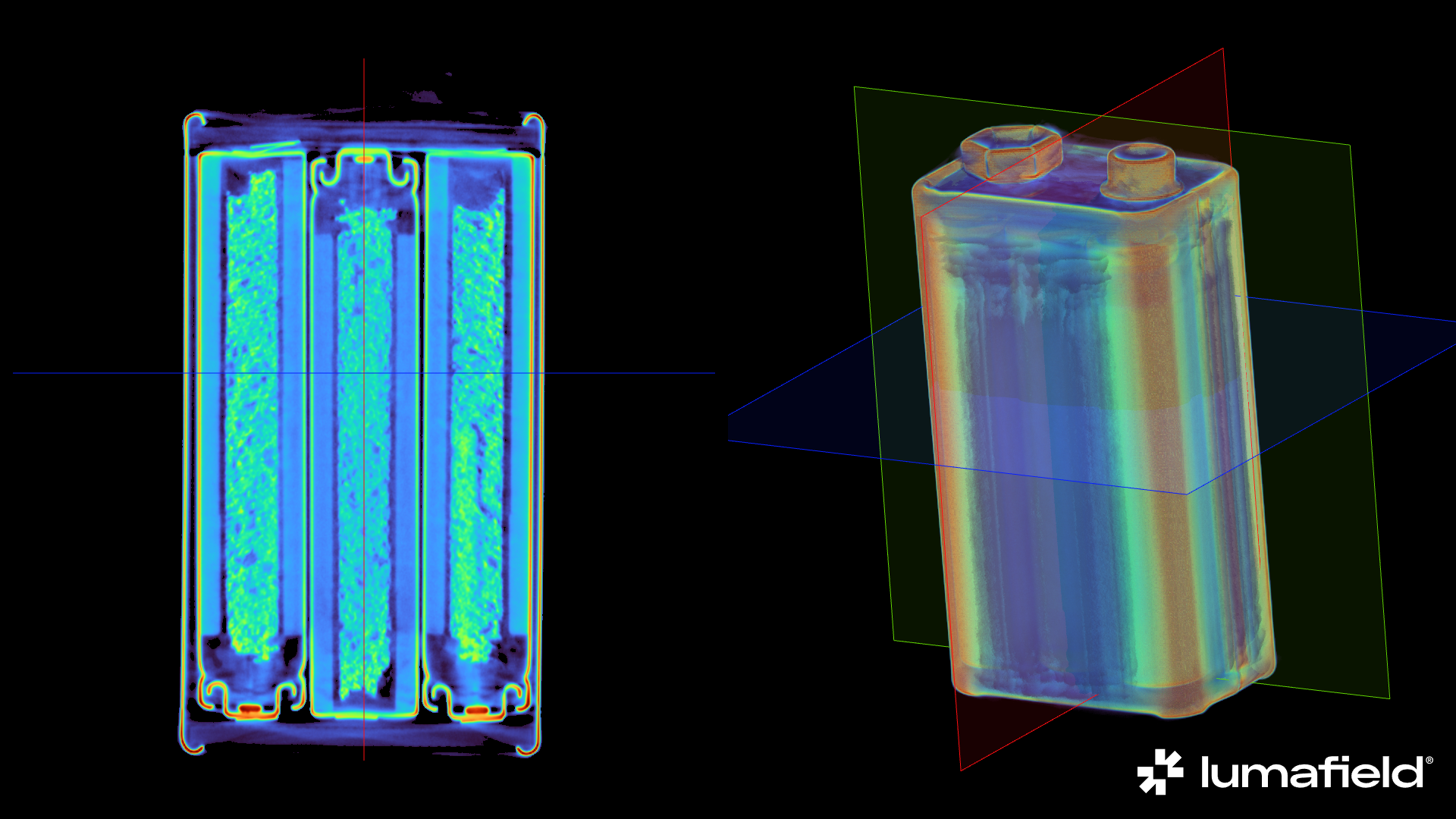 Ejemplo de un Render descargado directamente desde Voyager
Creando un Render
Seleccione cualquier objeto de datos del panel de datos o objeto marcador del panel de marcadores, a continuación, seleccione la herramienta Render de la barra de herramientas.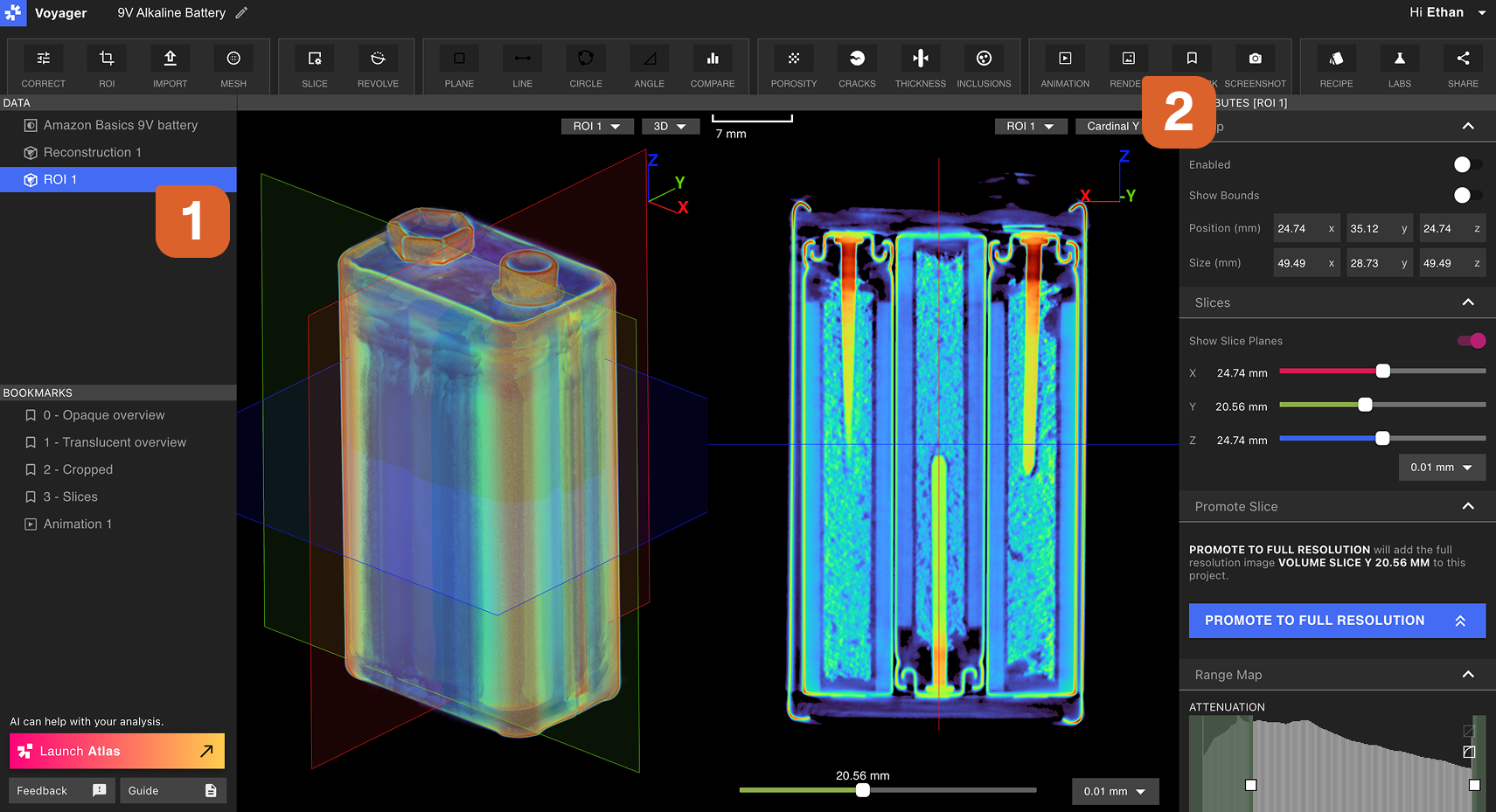 El Editor de Render abrirá en el Panel derecho. Elija todos los ajustes de visualización deseados dentro de las pestañas Crop, Slice y Range Map. Manipular los datos en el Viewport a la vista y orientación deseadas. Una vez satisfecho con la configuración de visualización, seleccione Confirmar en el Editor de Render.
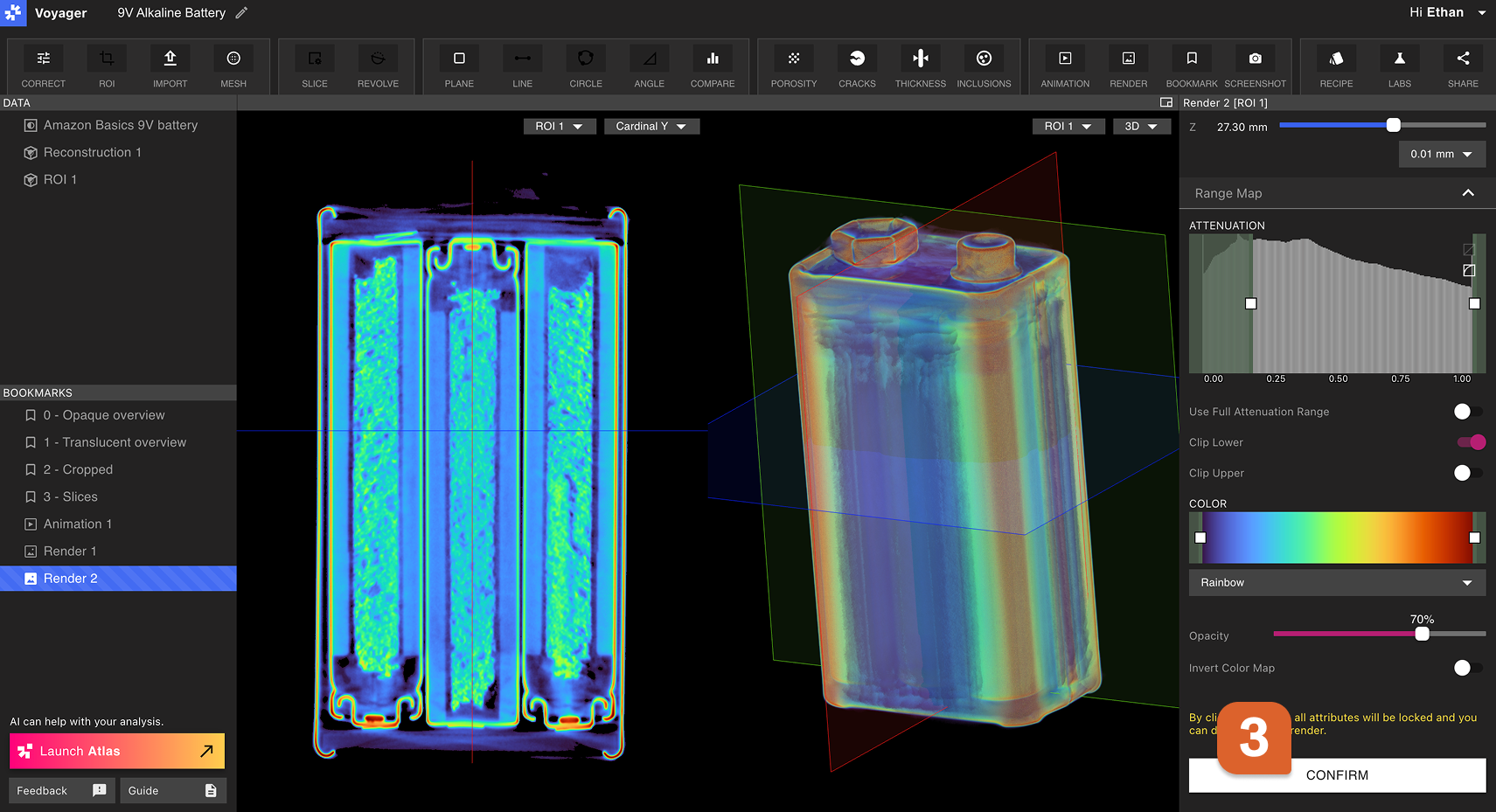
Ver, descargar y compartir un Render
Abra el Render recién creado seleccionandolo en el Panel de Marcas.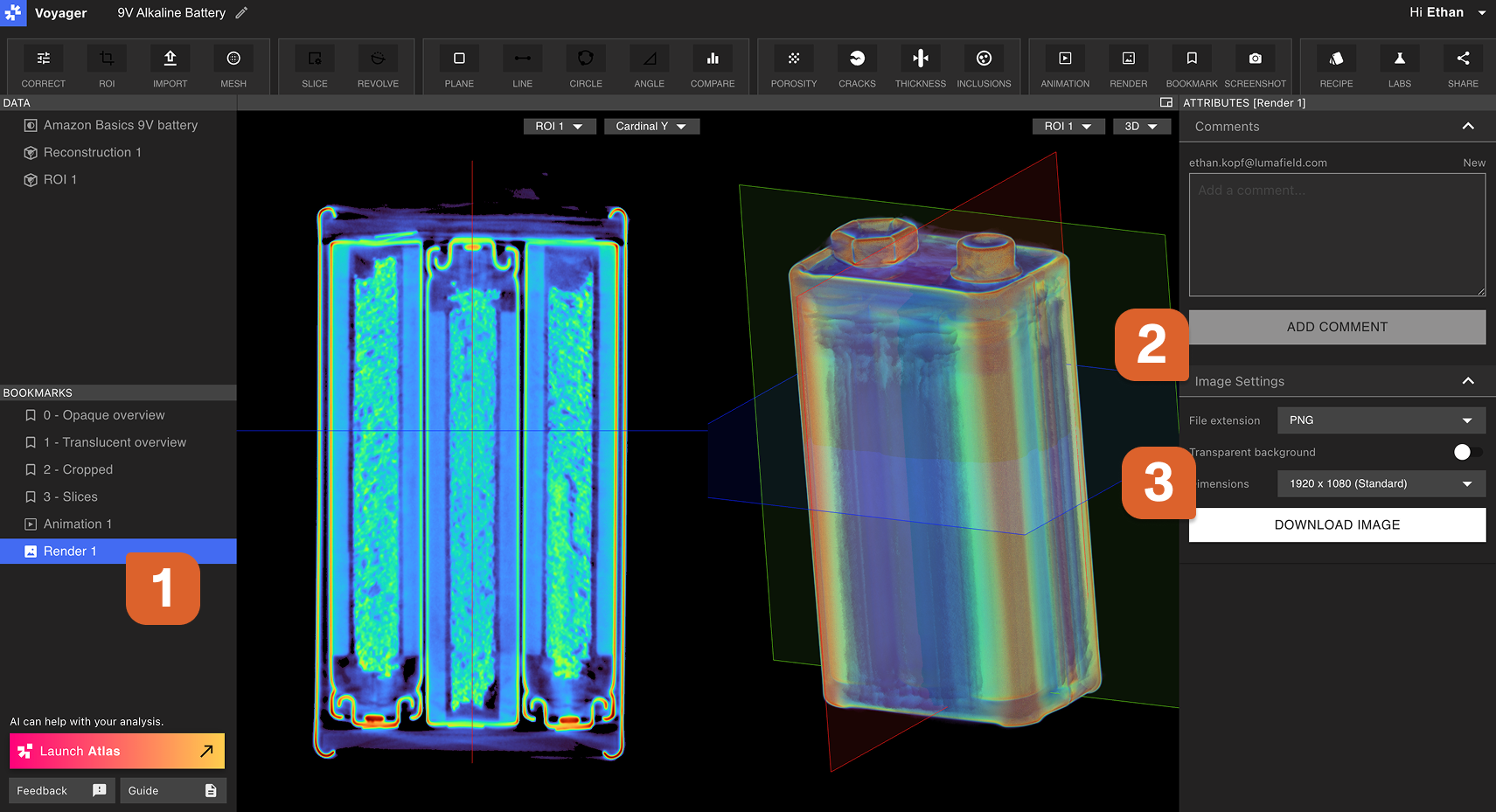 Para download a Render, elija la configuración deseada dentro de la pestaña Ajustes de imagen del Panel de Atributos, a continuación, seleccione Generar imagen. El progreso de la generación se muestra en la pestaña Renders del Panel de Atributos. Cuando el Render se genera completamente, se descargará automáticamente.
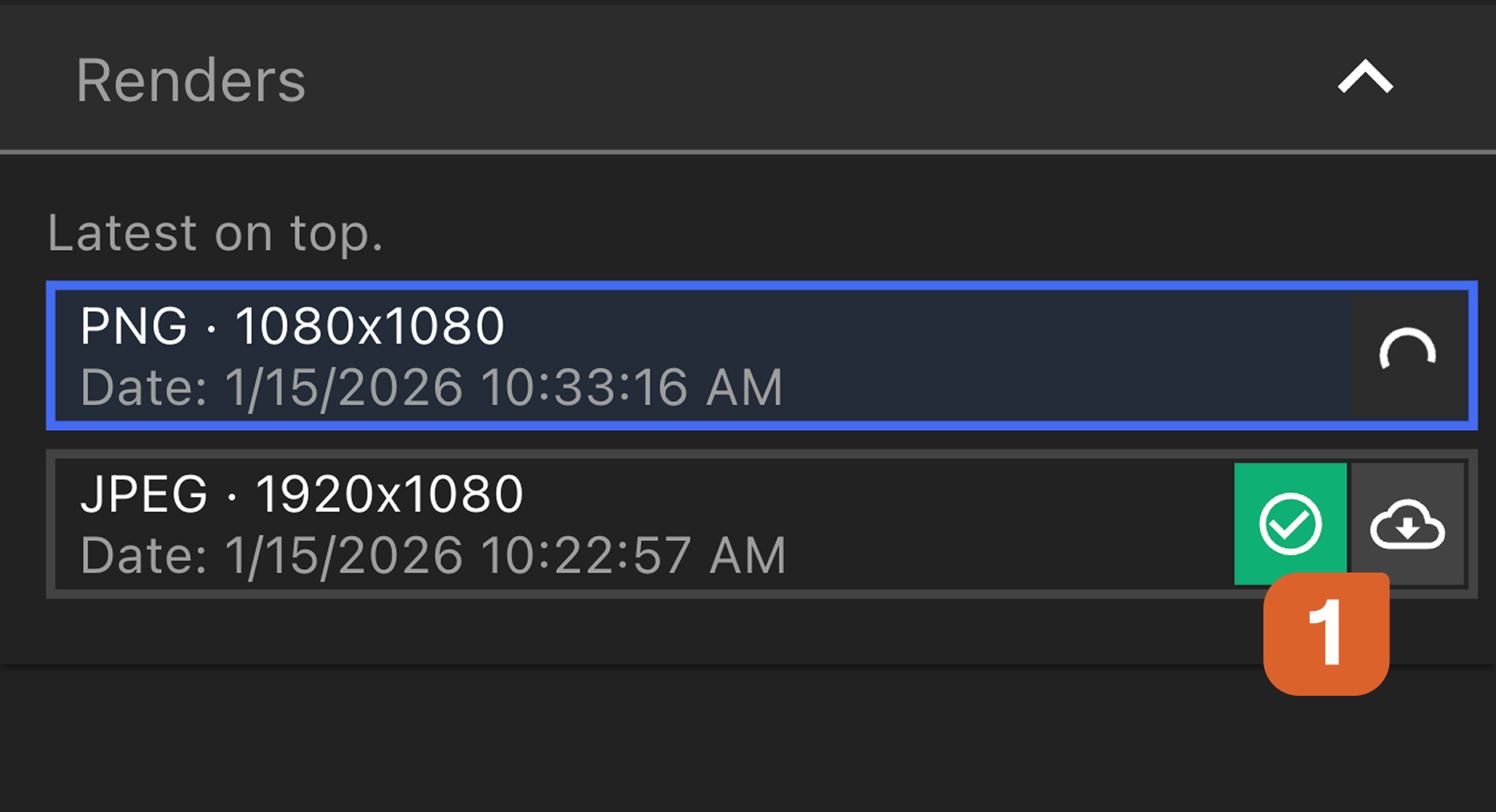
Las descargas de primera vez pueden ser lentas, pero las descargas posteriores con la misma configuración serán rápidas.