

Descripción general
Es posible colocar una incrustación HTML de un proyecto Voyager en una página web. Esta es una gran manera de mostrar su escaneo, calidad de producto y excelencia de ingeniería. Una ventana Voyager incrustada muestra un solo marcador en un solo proyecto. Puede cambiar entre las vistas 3D, X, Y y Z y el escrúpulo a través de los ejes 2dimensionales. Usted puede controlar quién puede ver el Proyecto incrustado como lo haría normalmente en Voyager hoy. El equipo de marketing de Lumafield utiliza esto principalmente en el sitio de Lumafield (como en esto blog post), pero en caso de que desea mostrar un escaneo, aquí es cómo hacerlo.Cómo configurar Embedded Voyager
Establecer tu proyecto
Cada ventana integrada Voyager descarga los datos completos del Proyecto al navegador del usuario, como cuando accede a un Proyecto en la propia aplicación Voyager. Para reducir el tiempo de carga, usted querrá hacer su Proyecto lo más inclinado posible. Para ello, cree una copia del Proyecto que desea incrustar al encontrarlo en su espacio de trabajo, haciendo clic con el botón derecho y seleccionando “Duplicar”.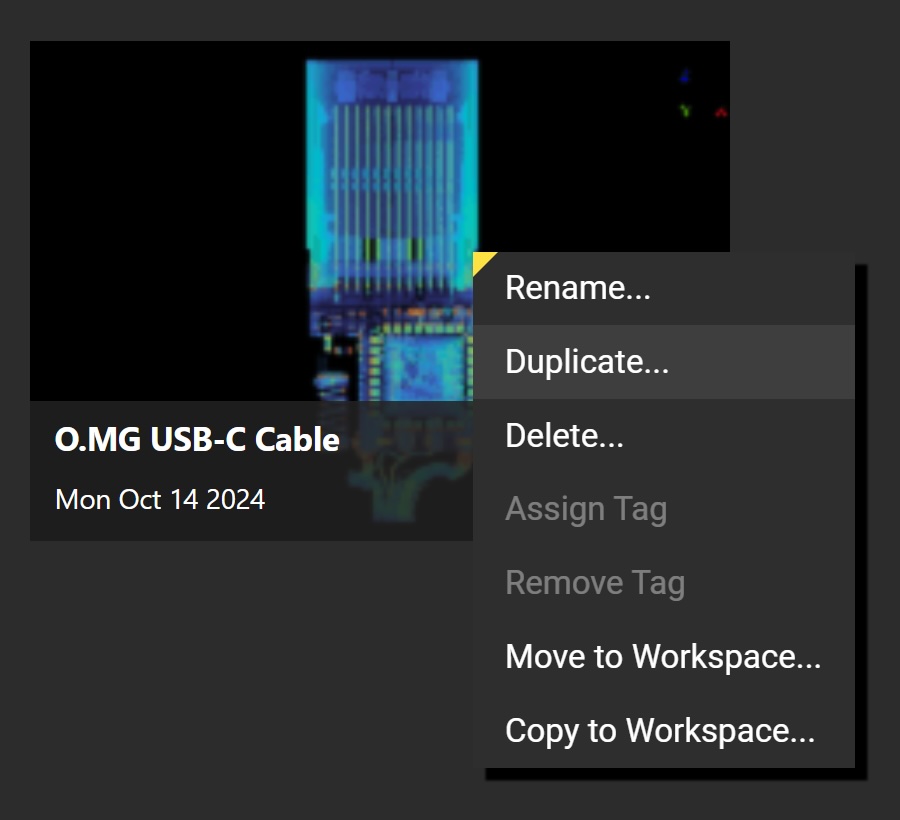 En el proyecto duplicado, usted necesita eliminar todos los objetos de datos (Reconstrucción y ROIs) excepto para aquellos en los que depende su marcador destacado. Para verificar qué Data Object un Marcador se basa, consulte la casilla desplegable en la esquina superior derecha de la ventana Viewer.
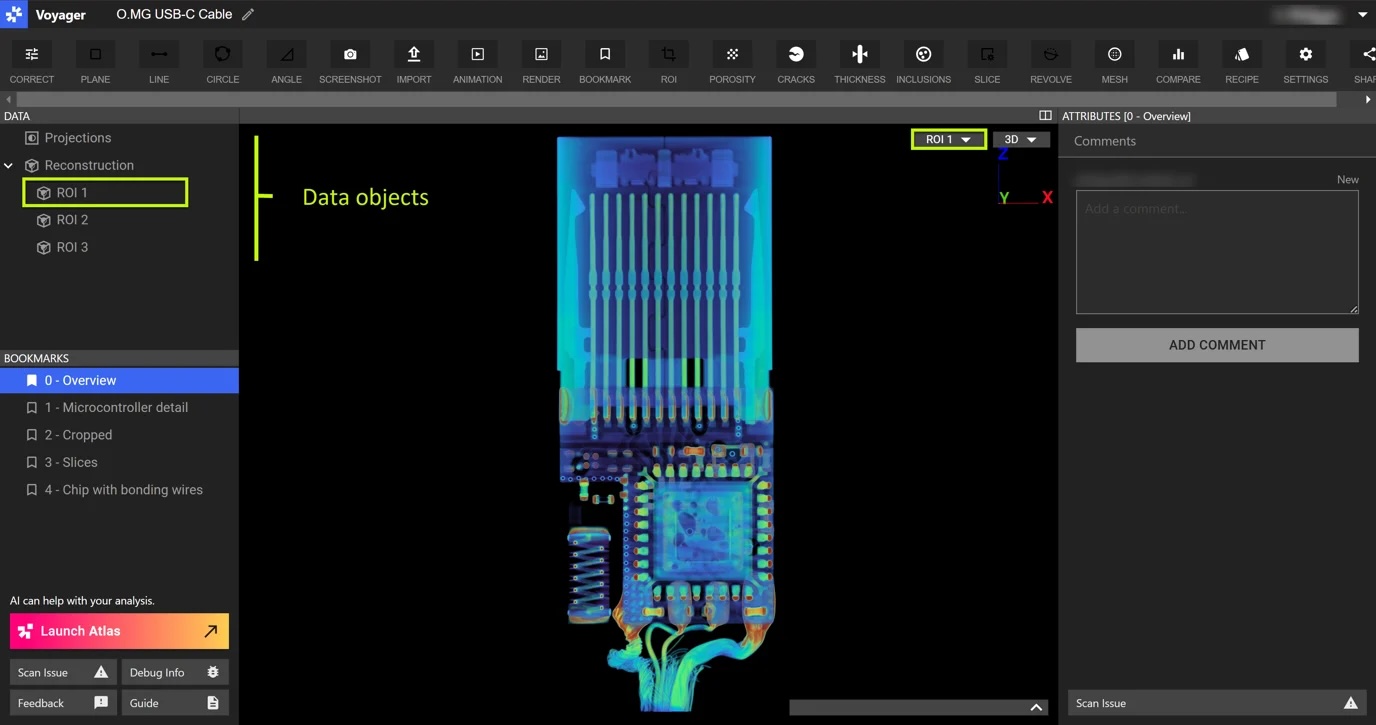 En la barra de herramientas Voyager, seleccione SHARE y encienda el “Cualquier persona con enlace puede ver” bajo “Compartir proyecto”.
Configurar tu inserción
Usted incrustará la ventana Voyager en un marco inline (iframe). Pruebe la URL del proyecto dentro de las comillas. Añadir el parámetro ?embed=true después de la URL. Si desea que la ventana de la incrustación redirija a un proyecto diferente (generalmente este sería el proyecto completo en el que se basaba la versión desmontada con objetos mínimos de datos), a continuación, agregue aquí el parámetro bulb-redirect-id=, seguido del ID del proyecto (última parte de la URL). Sin embargo, usted no quiere hiperenlazar a la gente a su proyecto Voyager, no incluya esta parte de los parámetros. Después de las comillas de cierre, puede ajustar la altura y el ancho a píxeles o porcentajes. Un buen punto de partida para una incrustación web es height=400 y width=100%. Luego puede ajustar la alineación; center es un valor predeterminado confiable. Para identificar la incrustación, escriba el título del escaneo dentro de las comillas después de title=. Vea a continuación un ejemplo:embed.html
Embed
Sujeta tu HTML incrustado en el lugar correcto en tu página web, y ahora puedes ver tu escaneado en cualquier ordenador o dispositivo móvil, sin necesidad de abrir Voyager.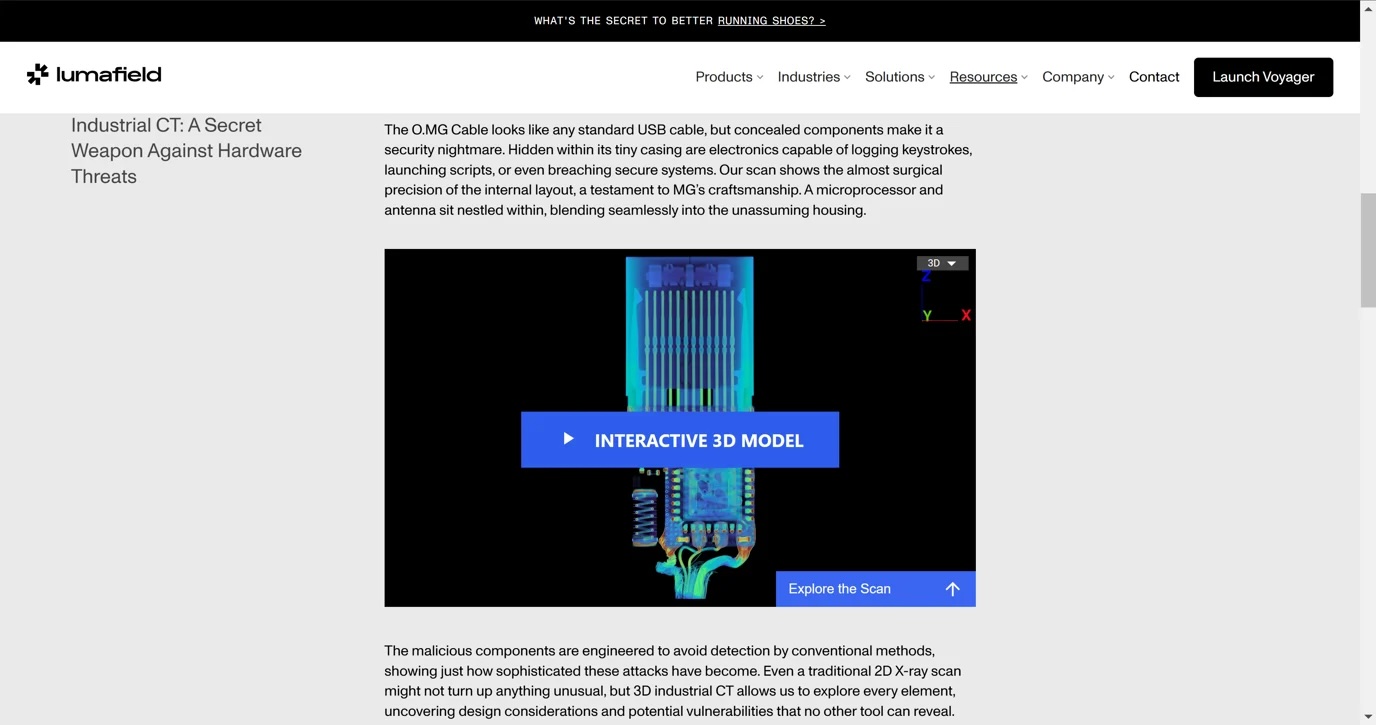
Embedded Voyager funciona mejor en las páginas web. Con un poco de trabajo, y la ayuda de complementos como esto Puedes incrustar a Voyager en un Powerpoint. En este momento, PDF no soporta contenido HTML integrado.