

Herramienta de compartir
Utilice la herramienta Compartir dentro del Editor del Proyecto para proporcionar acceso al proyecto a los usuarios adecuados. Seleccione la herramienta Compartir desde la barra de herramientas para comenzar.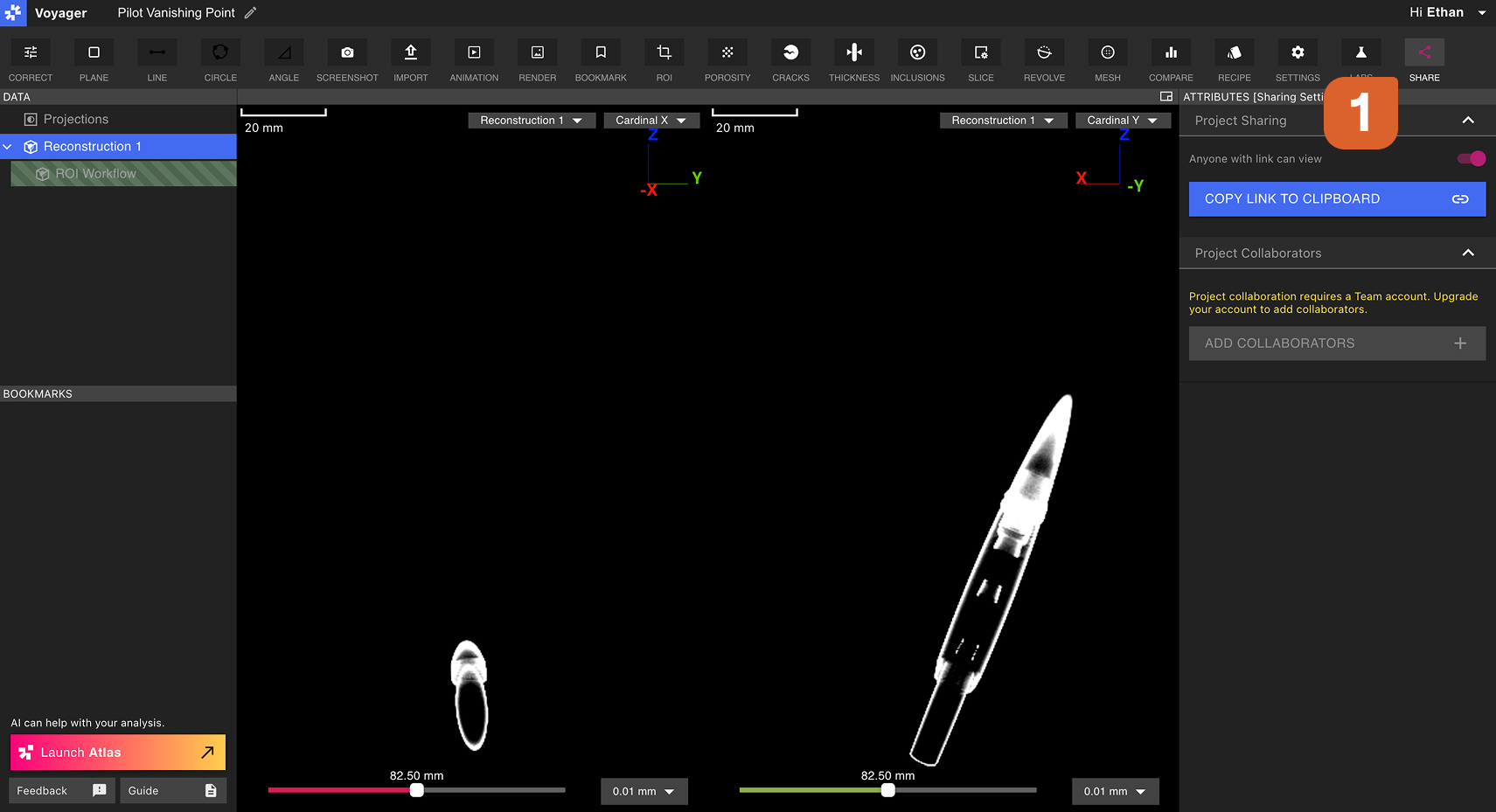
Compartir proyecto
Cualquier usuario con acceso al Proyecto puede cambiar Enlace Compartir para el Proyecto. Cuando está habilitado, cualquier usuario puede ver el Proyecto. Cuando está deshabilitado, sólo los usuarios que son miembros del espacio de trabajo del Proyecto pueden ver el Proyecto. Seleccione “Copy Link to Clipboard” para copiar el enlace Proyecto. Si Link Sharing está habilitado para el Proyecto, cualquiera con este enlace puede ver el Proyecto.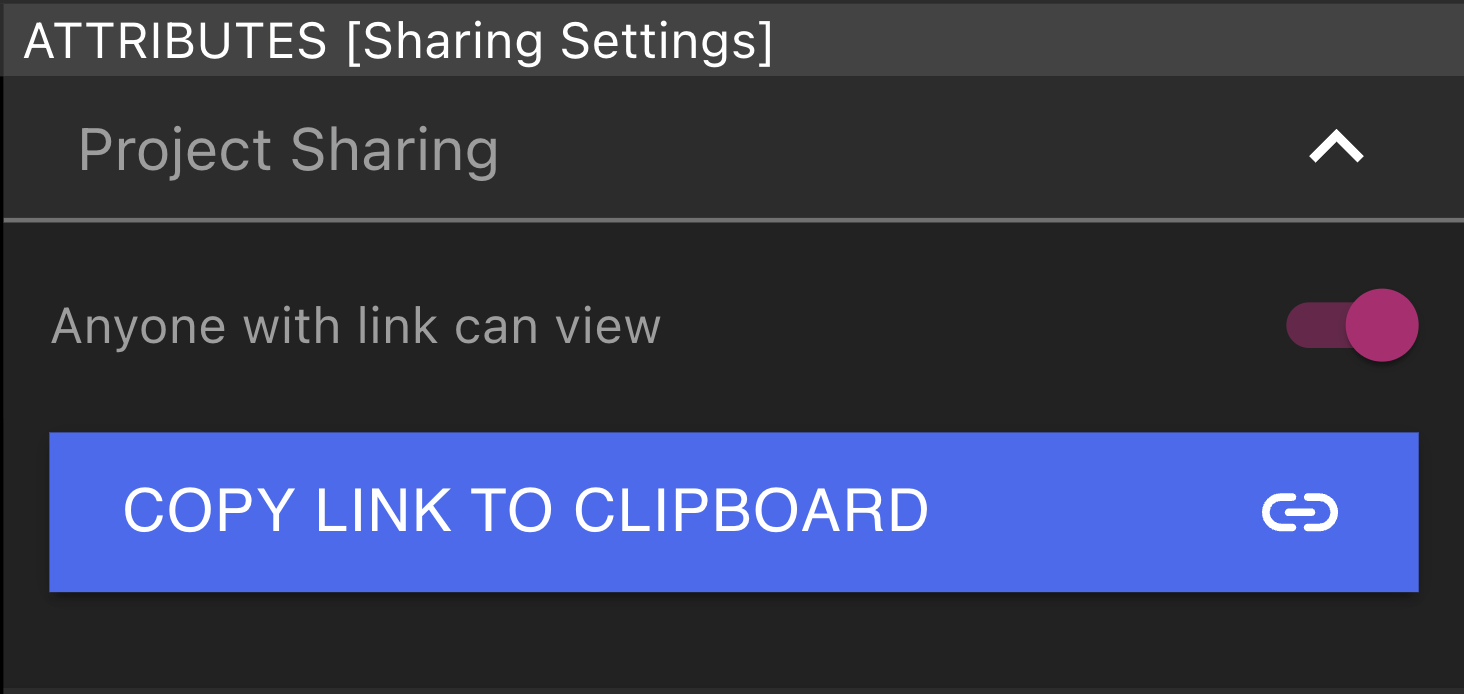
Proyecto Colaboradores
Seleccione Añadir Colaboradores para abrir el Manager Dashboard, donde se pueden añadir colaboradores a nivel del espacio de trabajo.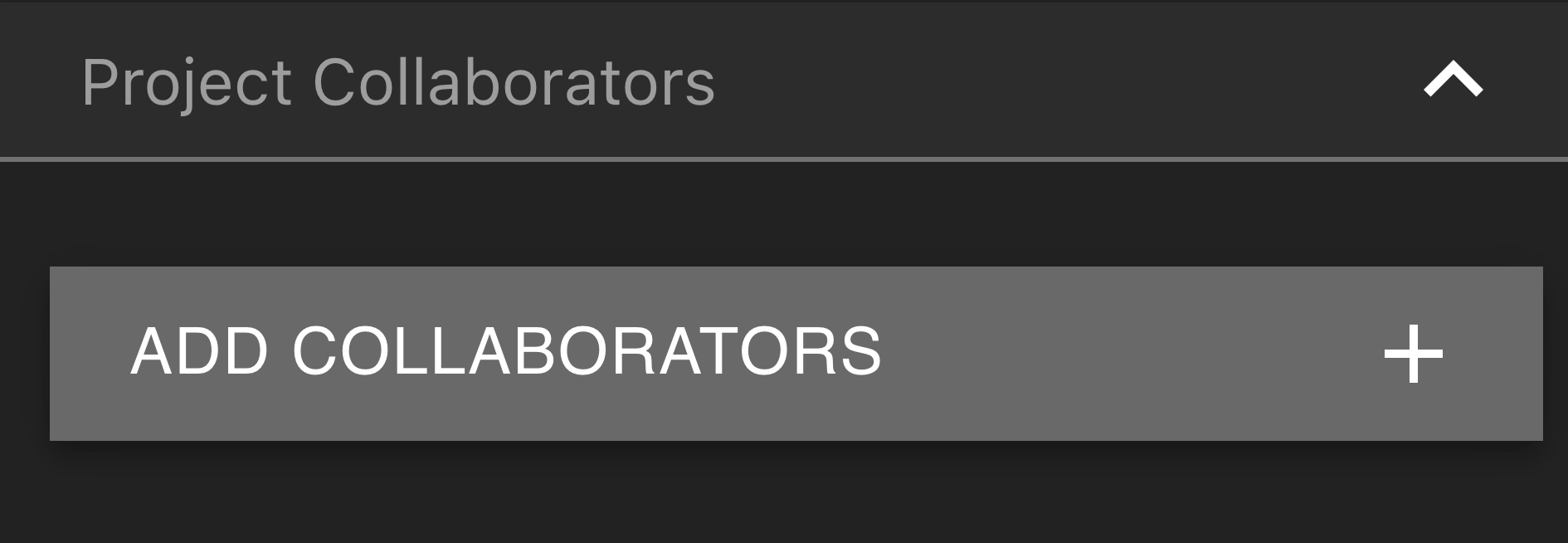
Solicitar acceso al proyecto
Si un usuario sigue un enlace a un Proyecto al que no tienen acceso, aparecerá una pantalla “Request Access”. Seleccionando “Request Access” envía un correo electrónico al Administrador de Organización del Espacio de Trabajo que el Proyecto está contenido dentro. Este email incluye el correo electrónico del solicitante, el nombre del Proyecto y el nombre del espacio de trabajo.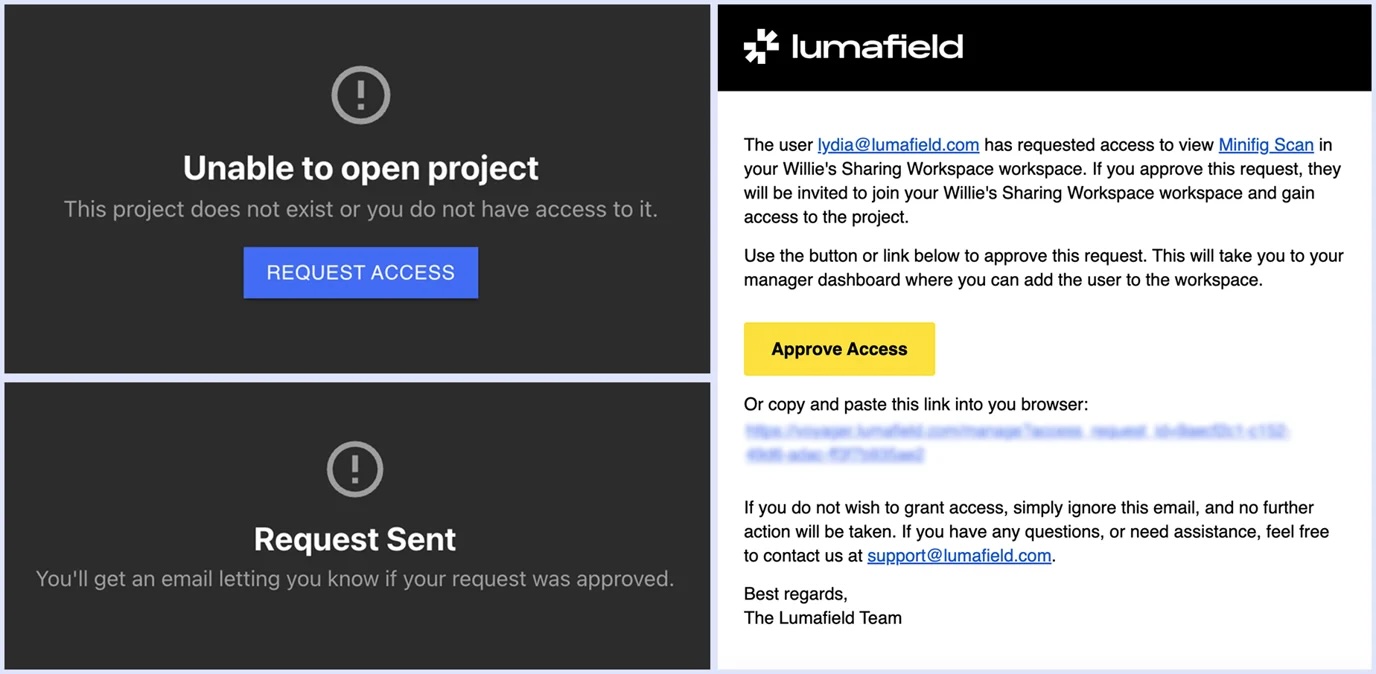 Si el Administrador de la Organización selecciona ‘Approve Access’, el Administrador Dashboard abre con un formulario prepoblado que contiene el correo electrónico del solicitante. El Administrador de Organización puede añadir el usuario al espacio de trabajo del Proyecto.
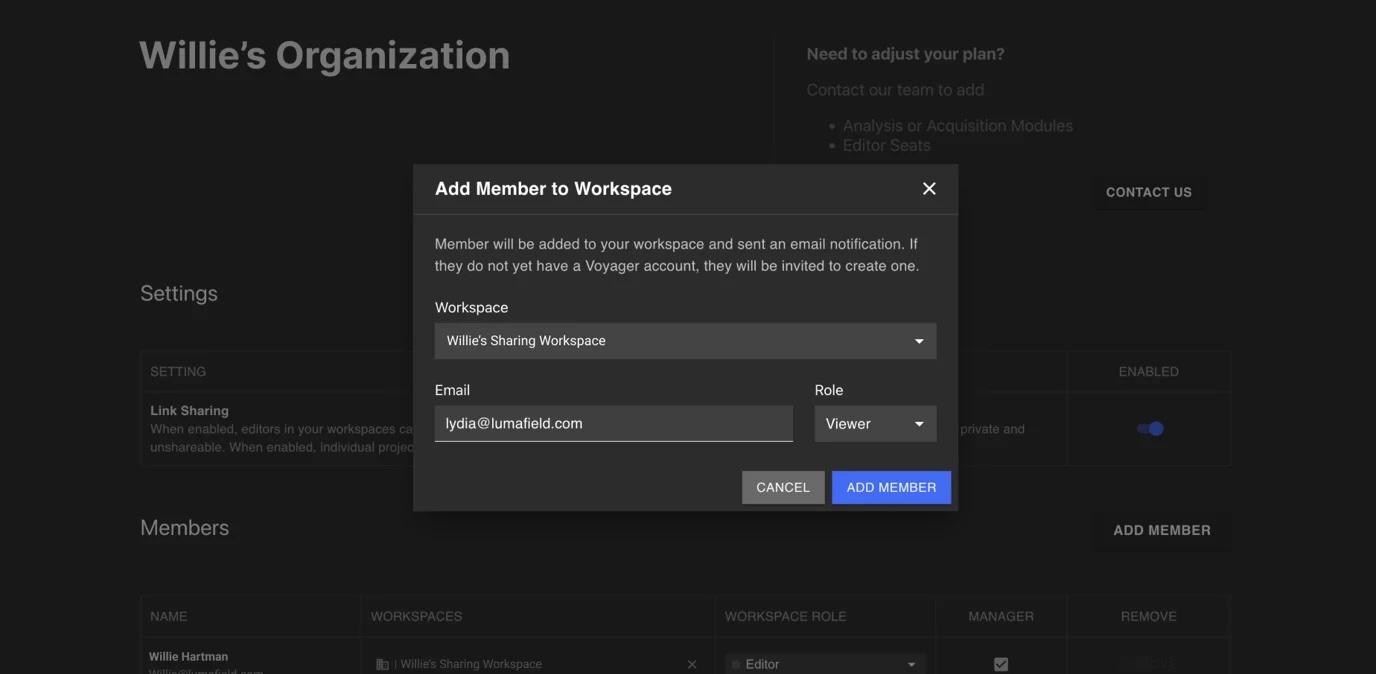
Agregar al usuario al espacio de trabajo del proyecto les otorga acceso a todos los proyectos dentro de ese espacio de trabajo.