Das Histogramm verstehen
Die für eine Mesh-Extraktion ausgewählten Werte lassen sich aus dem Histogramm in der Range Map des Datenobjekts ableiten. Schwellenwerte im Mesh-Workflow-Editor entsprechen denselben Werten in der Range Map, die die Abschwächung darstellen. Peaks in der Abschwächungs-Range-Map korrelieren mit Materialien. Wenn Sie einen passenden Schwellenwert wählen möchten, sollten Sie typischerweise den Wert in der Mitte zwischen dem Material, das Sie auswählen wollen, und dem Hintergrund, von dem Sie es trennen möchten, nehmen.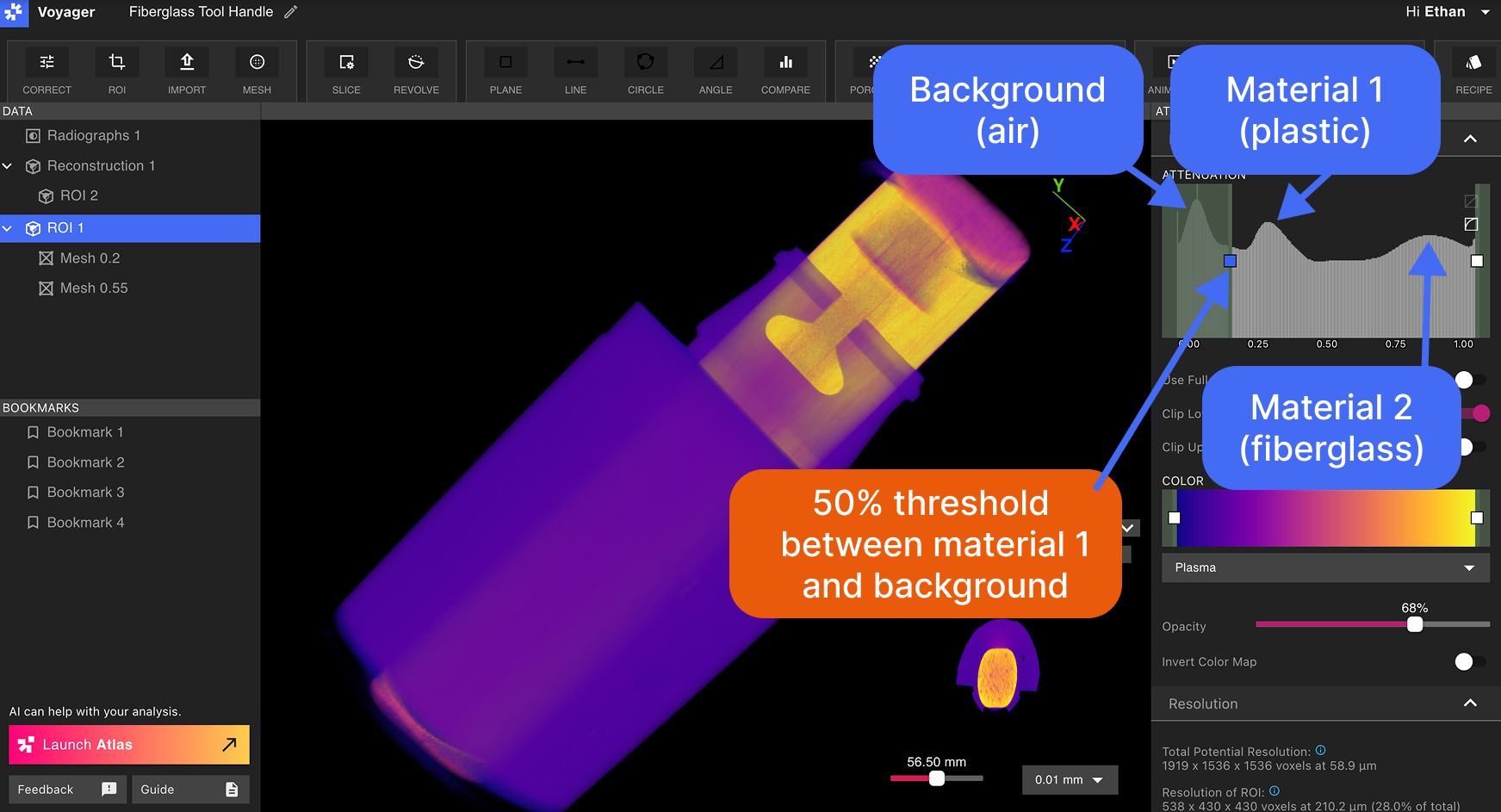
Dieser Tool-Handle besteht aus einem Kunststoff, der über einen Glasfaserkern übermoldet ist. Beachten Sie die Material-Peaks in der Range Map und den Schwellenwert zur Trennung.Wählen Sie das gewünschte Datenobjekt im Daten-Panel aus und wählen Sie das Mesh Tool.
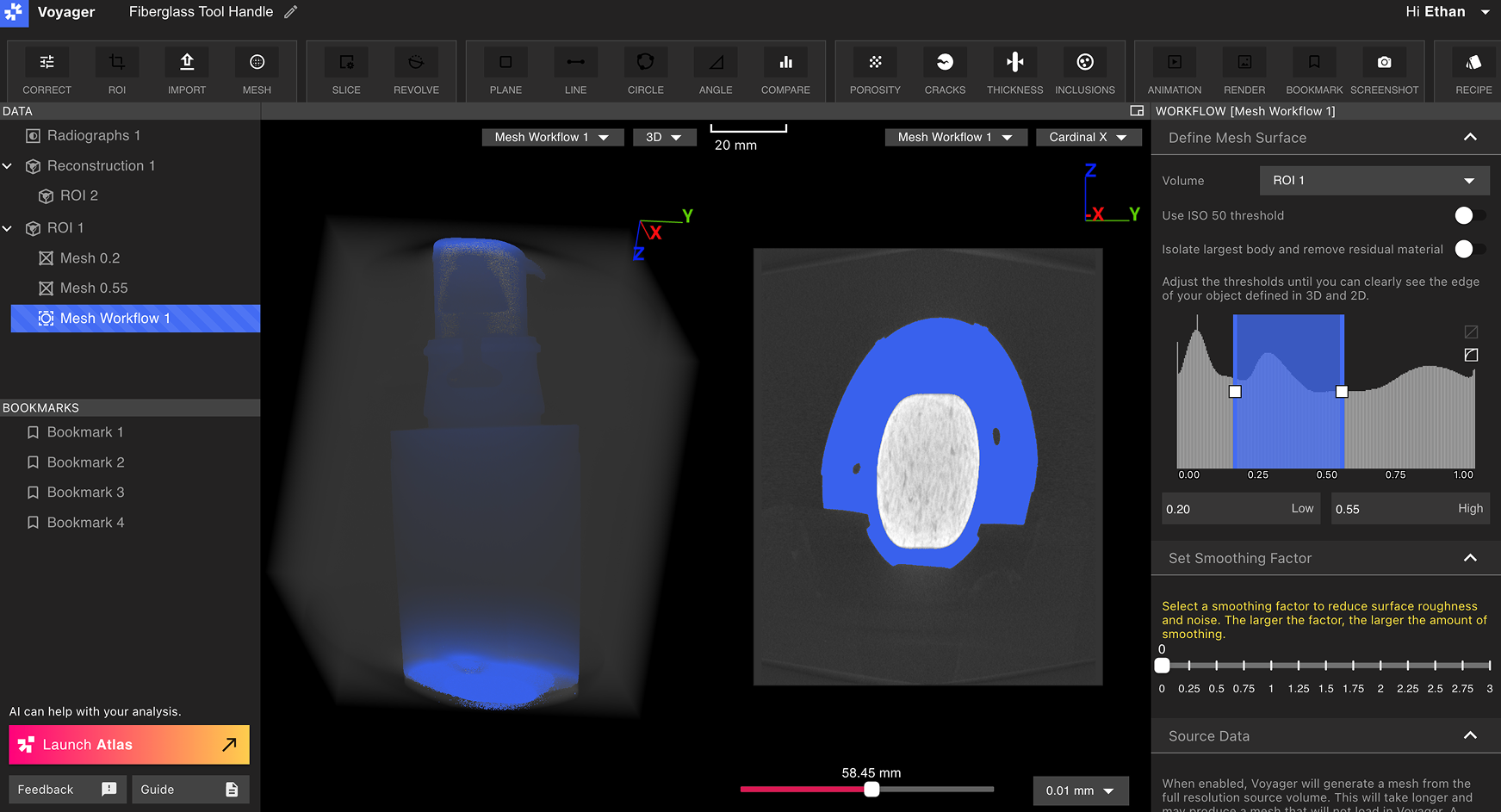 Isolieren Sie Materialien des Teils, indem Sie die Schieberegler des Rangemappers in die Täler setzen (auf beiden Seiten des Peaks, der das interessierende Material repräsentiert). Im obigen Bild ist der Peak, der den Kunststoff repräsentiert, isoliert.
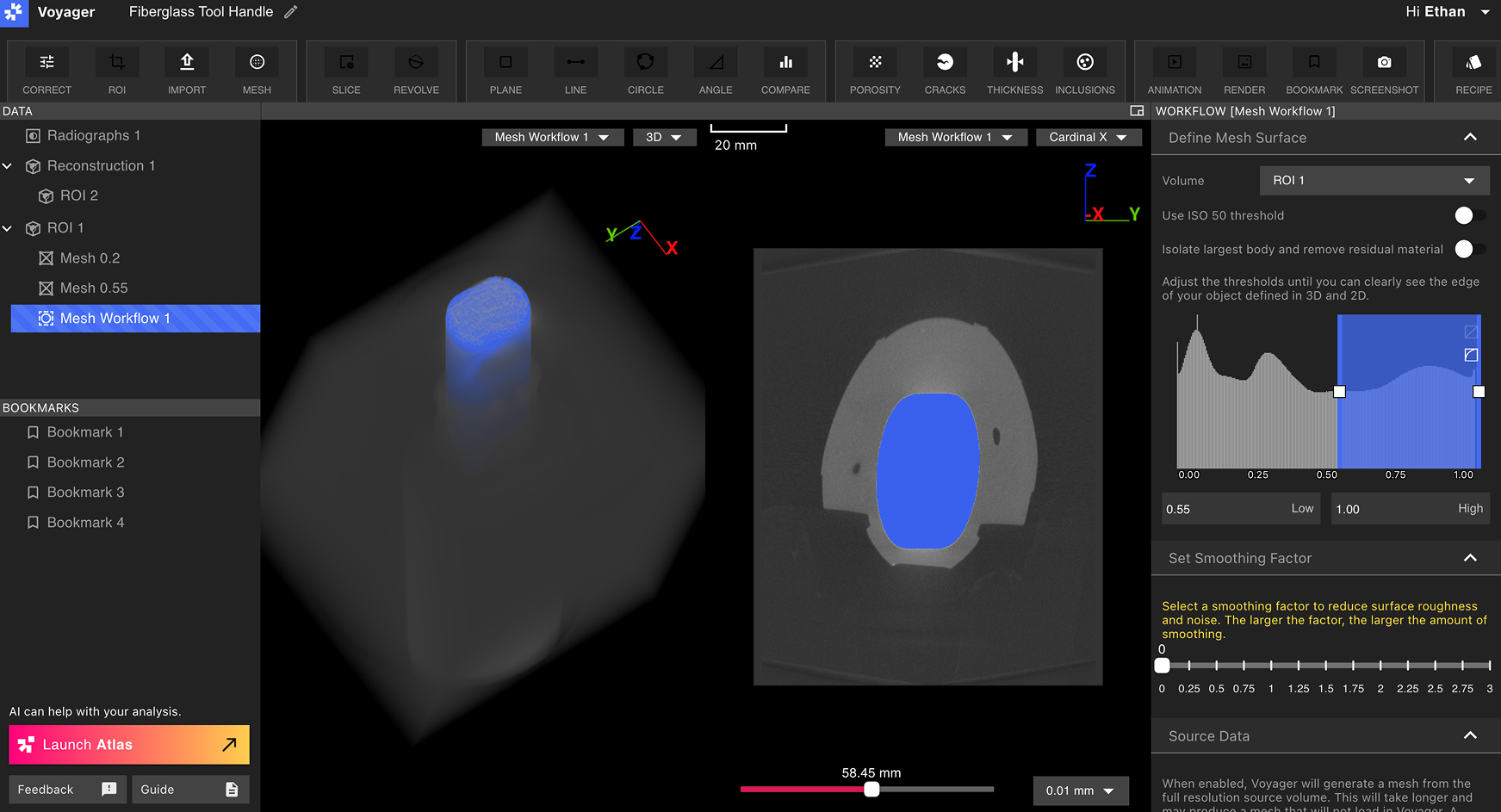 Im obigen Bild isolieren die Schieberegler den Peak, der den Glasfaserkern repräsentiert.
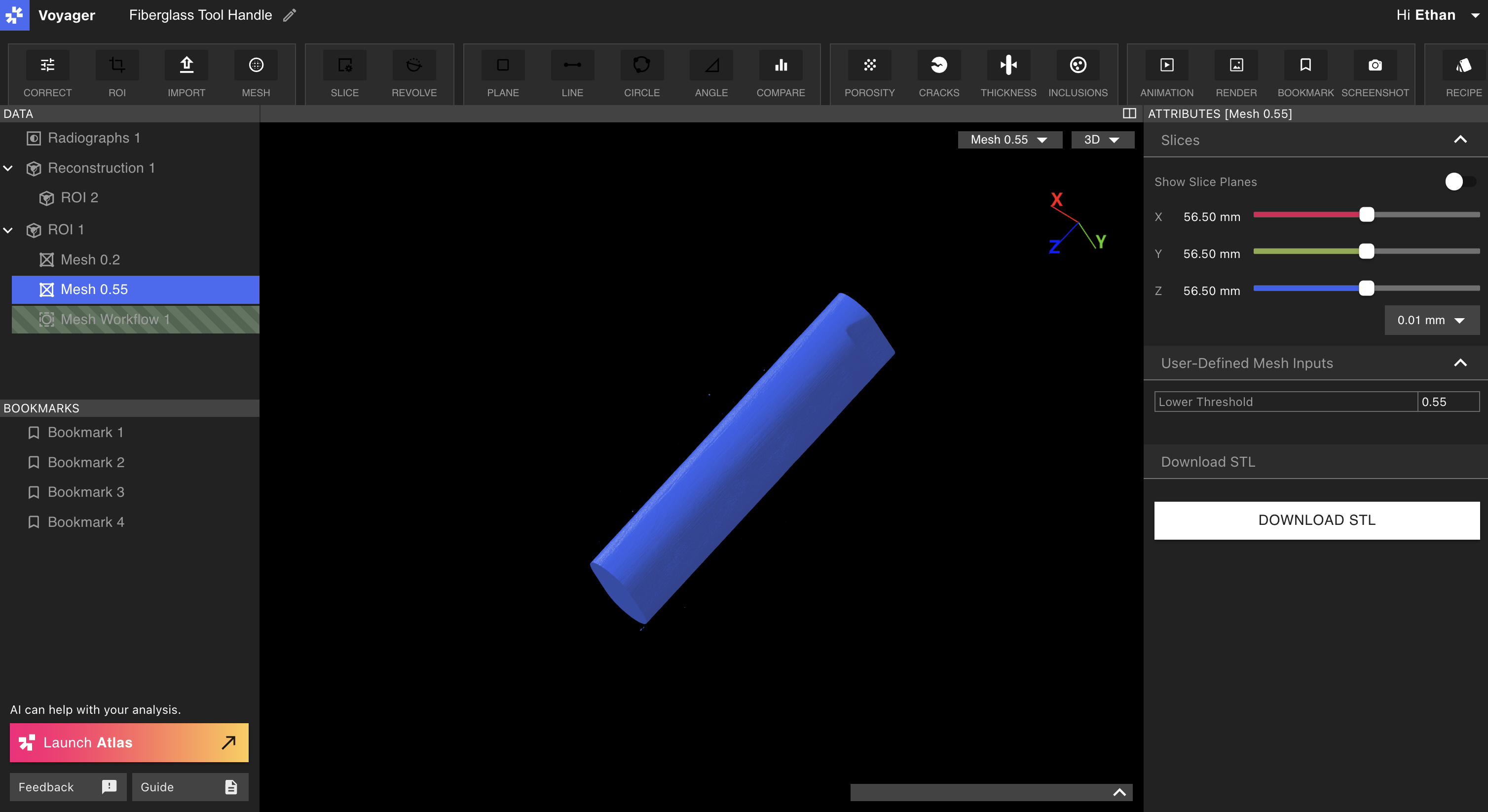
Resultierende Meshes
Resultierende Meshes repräsentieren einzelne Materialien innerhalb des Teils.Benennen Sie Meshes basierend auf dem Mesh-Schwellenwert oder dem Komponentenmaterial.