Benutzerdefinierte Slice-Ebene erstellen
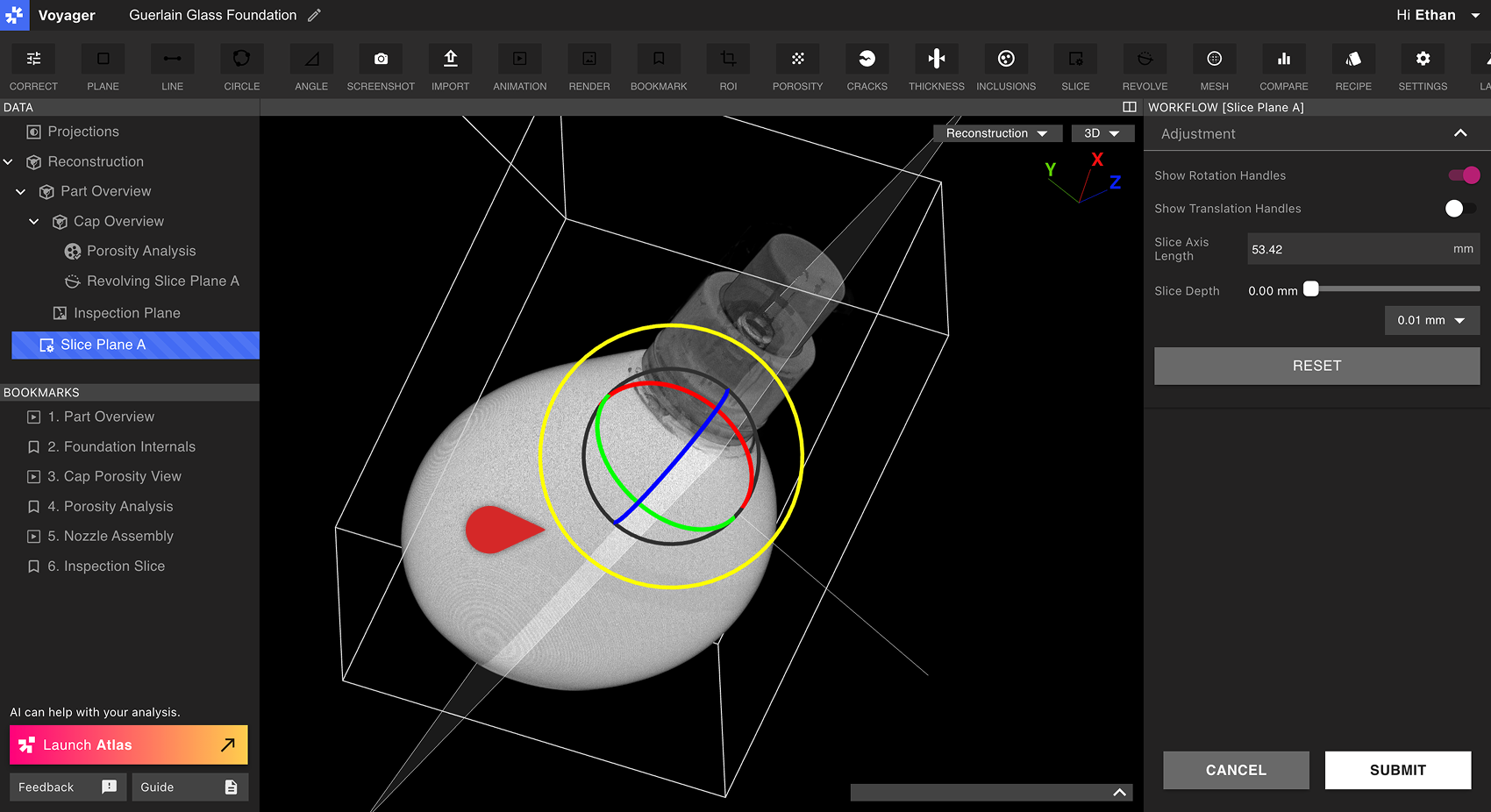
Wählen Sie zuerst eine Rekonstruktion oder ROI als Parent-Datenobjekt für die benutzerdefinierte Slice-Ebene aus. Wählen Sie anschließend das Slice-Tool in der Toolbar.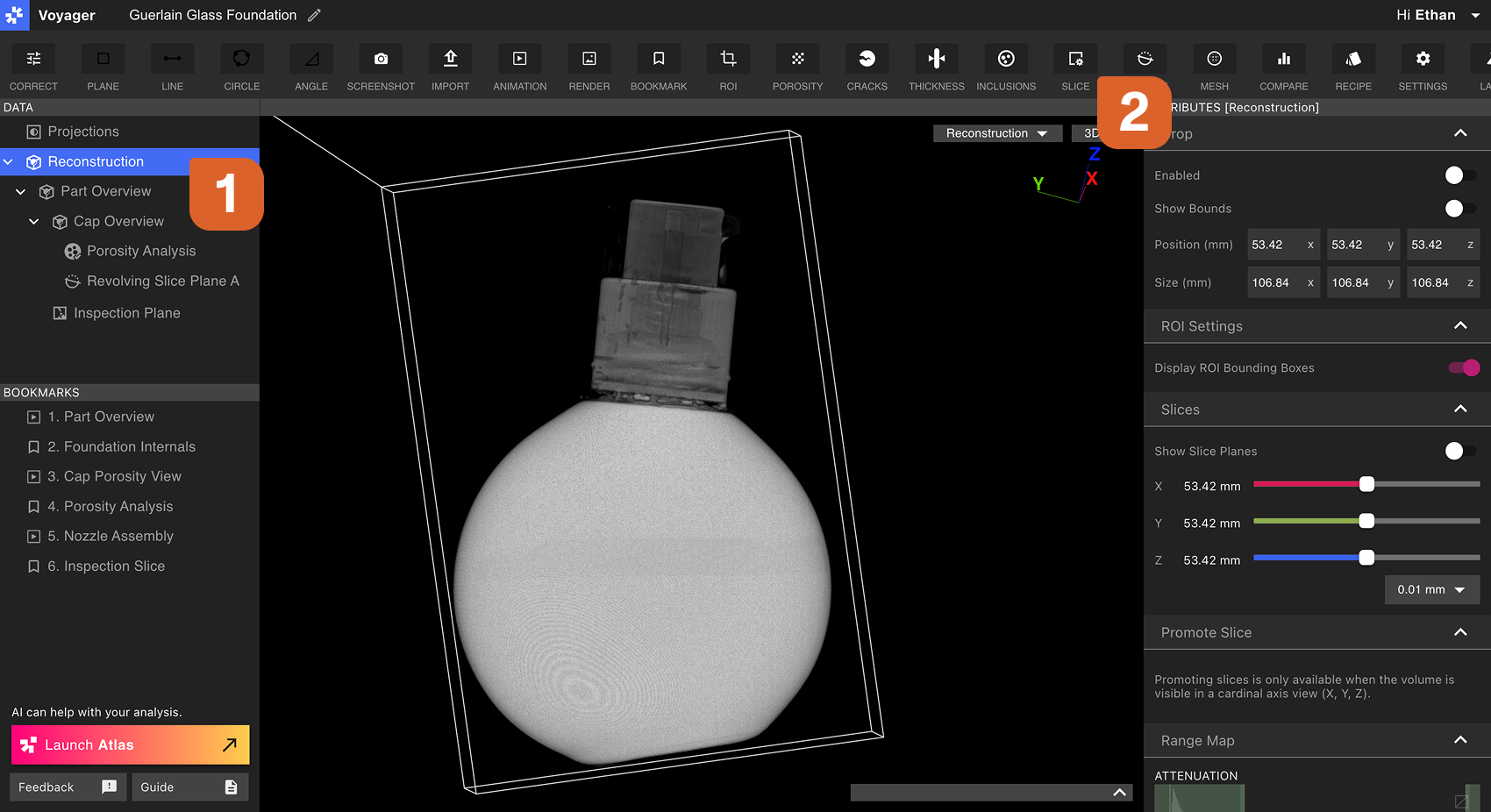 Verwenden Sie die Rotation-Handles und Translation-Handles im Workflow-Editor, um die benutzerdefinierte Slice-Ebene auszurichten und in die gewünschte Position zu bewegen. Wählen Sie eine Länge für die Achse und scrubben Sie durch die benutzerdefinierte Slice-Ebene mit dem Slice-Depth-Schieberegler.
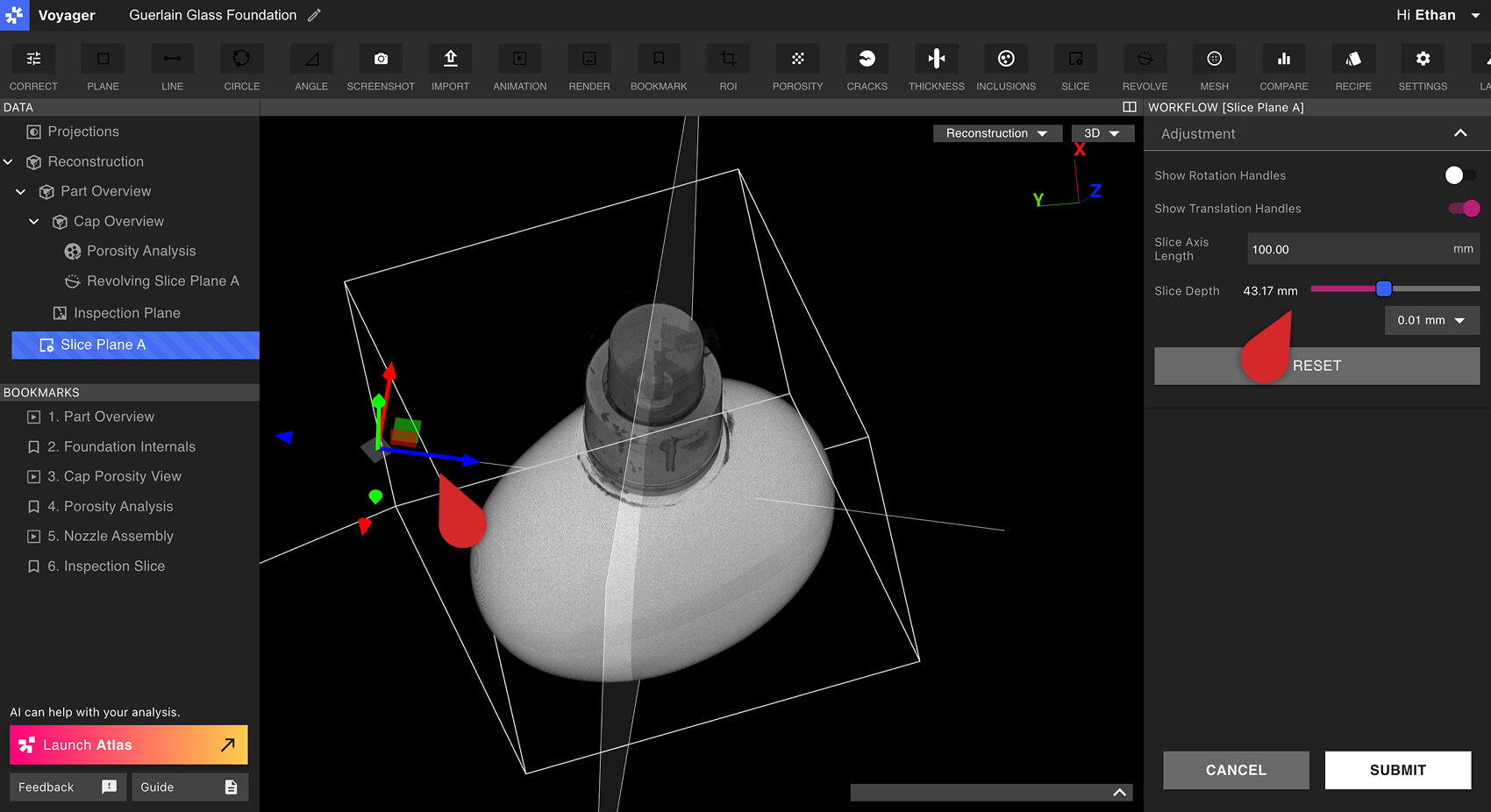 Wählen Sie Submit, um die benutzerdefinierte Slice-Ebene zu erstellen. Das neue Datenobjekt für die benutzerdefinierte Slice-Ebene erscheint sofort im Daten-Panel.
Benutzerdefinierte Slice-Ebene anzeigen
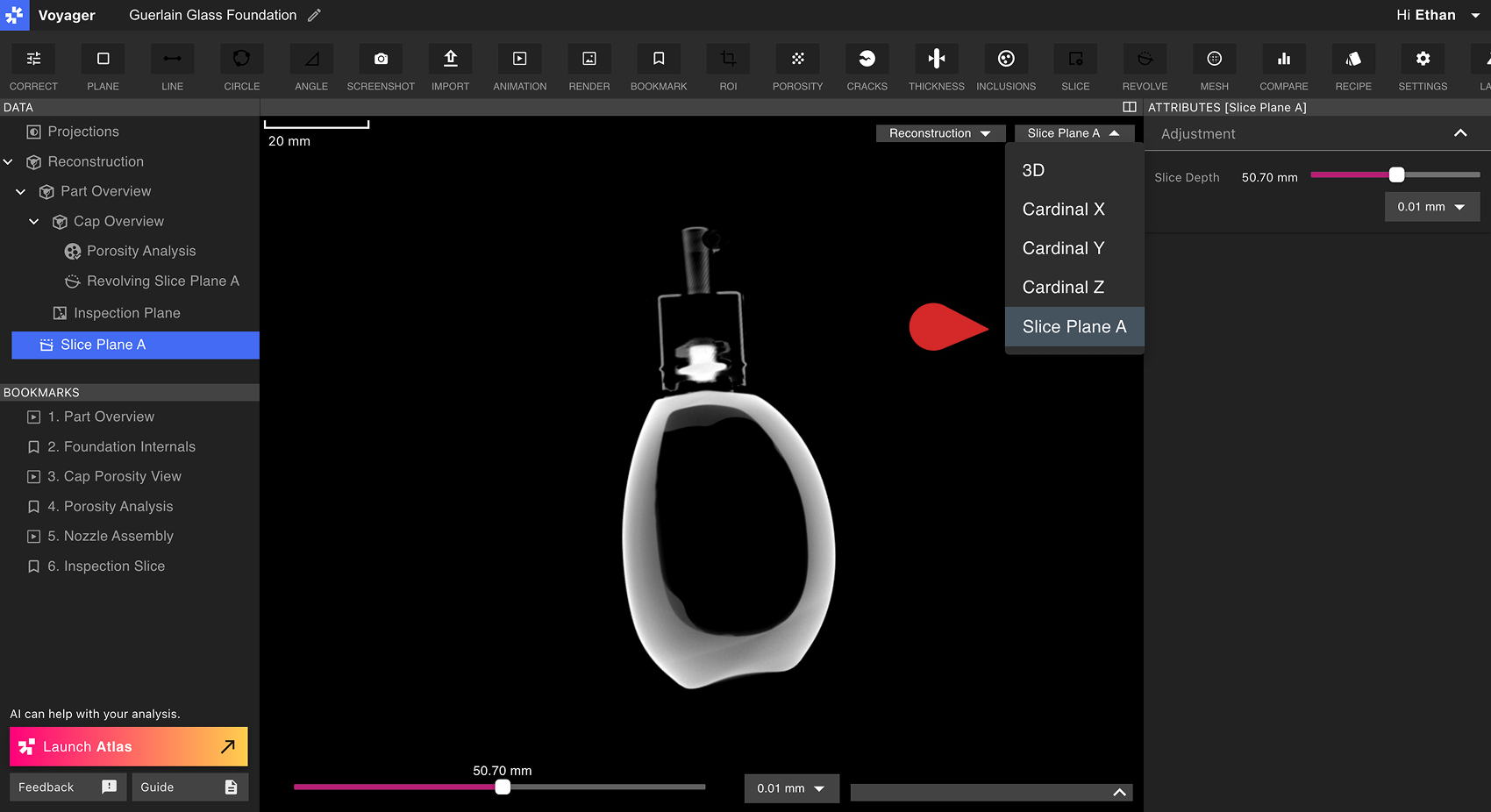
Eine benutzerdefinierte Slice-Ebene verhält sich wie eine kardinale X-, Y- oder Z-Ebene einer Rekonstruktion oder ROI. Das Auswählen einer benutzerdefinierten Slice-Ebene bringt sie in den Viewport, und ein Slice-Depth-Schieberegler erscheint sowohl am unteren Rand des Viewports als auch im Attributes-Panel. Öffnen Sie eine benutzerdefinierte Slice-Ebene über das Daten-Panel oder verwenden Sie das Go to-Steuerelement neben dem Custom-Plane-Schieberegler im Attributes-Panel. Benutzerdefinierte Slice-Ebenen stehen nicht unter den X-, Y-, Z- und 3D-Schaltflächen im Viewport-Header.